PowerAutomateという自動化アプリがあることはわかった。でも調べてみると、デスクトップ版とかクラウド版とか無料って聞いていたのに、有料ライセンスとか、ちょとわかりづらいですよね。この記事では、実際に会社で使うことを考えて教えていきますね。
Power Automate Desktopとは?

自分のPC内の操作を自動化するアプリ
アクション(操作)を順番に並べた一連の作業をフローといい、Power Automate Desktopで作ったフローのことをいう
個人のPCにインストールして利用するのは無料
できること
・ファイル移動、データの抽出、メールの送信
・マウスクリックやテキスト入力など手動で行う作業
・WEBブラウザーの操作、データの取得
・Excelなどのアプリの操作
普段、PCで操作しているほとんどのことは、Power Automate Desktopでできます
できないこと
・クラウドベースのアプリやサービスの自動化
・主に自分で実行するため、完全に無人でスケジュールに従って動かすこと
PowerAutomateとは?
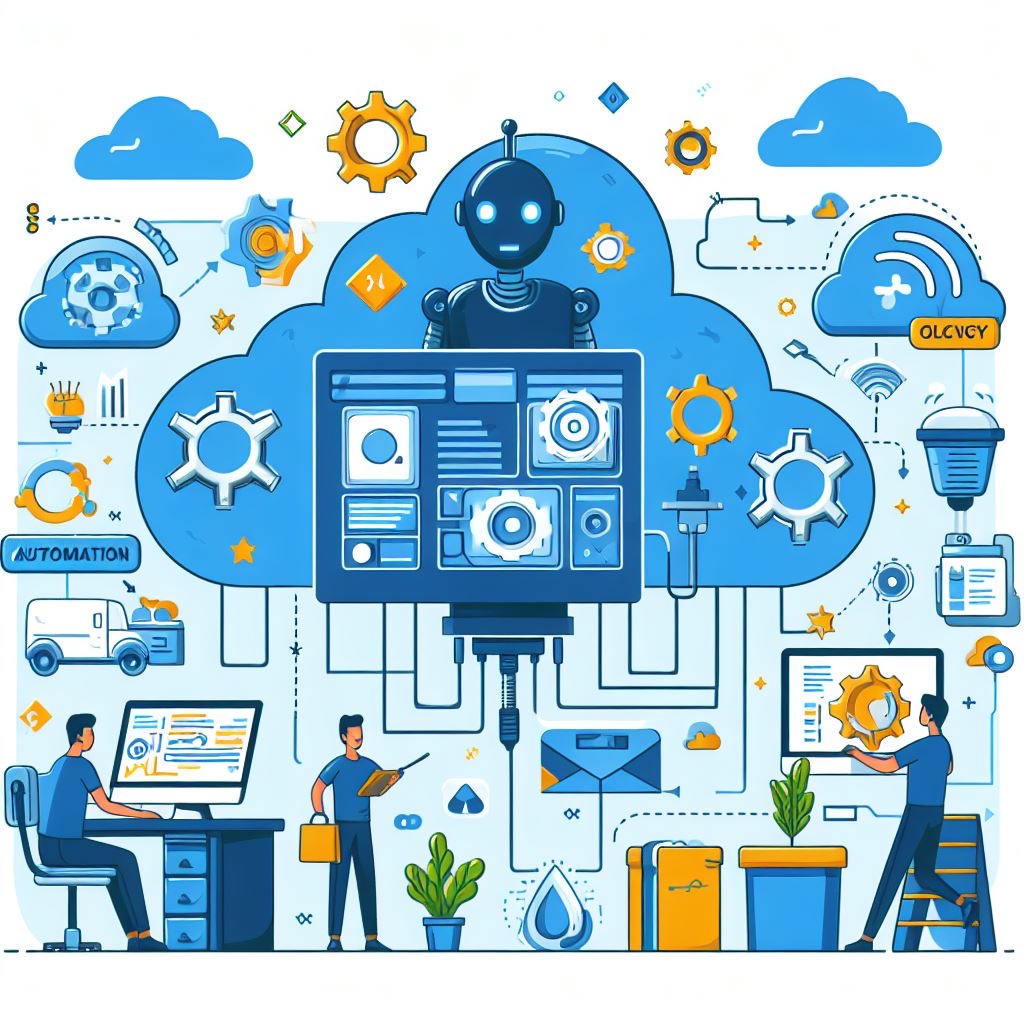
クラウドやWEBで提供されているサービスと連携して自動化する
WEBサービスの機能と連携する(コネクタ)を並べて一連のフローを言い、PowerAutomateで作ったフローのことをいう
特定のアプリやサービスと連携したい場合や、無人で実行させる機能など、ライセンスにより料金が異なる
できること
・クラウドのアプリやサービスとの連携
・条件に基づいたスケジューリングや通知
できないこと
・デスクトップのアプリやファイルの操作
・デスクトップのマウスやキーボードの操作
 カモネギ課長
クラウド型のPowerAutomateでデスクトップ型のPowerAutomateDesktopを動かすこともできるネギ
仕事を自動化するのにはどっちを使う?
毎日ルーチンでしている仕事を自動化するにはPowerAutomateDesktopを使用する。いわゆるデスクトップフローとは、自分で動かすマウス、キーボードの動きを覚えさせて自動化させる機能。1回フローを作ってしまえば、あとはその都度実行ボタンを押すだけで済む。
毎日スケジュールに従って自動で実行したい。自分がいなくてもフローが動くようにしたいという場合は、作ったデスクトップフローをクラウドフローでスケジュール実行できる。例えば、月・水・金の10時と15時だけフローを動かすとか、動かしたいときに外出先スマホから実行するとかには、PowerAutomateのクラウドフローが必要だ。
カモネギ課長どちらにしてもまずはデスクトップフローの作り方を覚えることからはじまるネギ