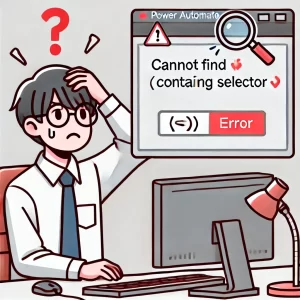
登場人物
👨💼 上司(やさしい先輩):Power Automate Desktopに詳しく、部下のミスをやさしく指摘する。
🧑💻 部下(ちょっとポンコツ):がんばるけど、たまに変なミスをする新人。
部下、またまたエラーで大混乱!?
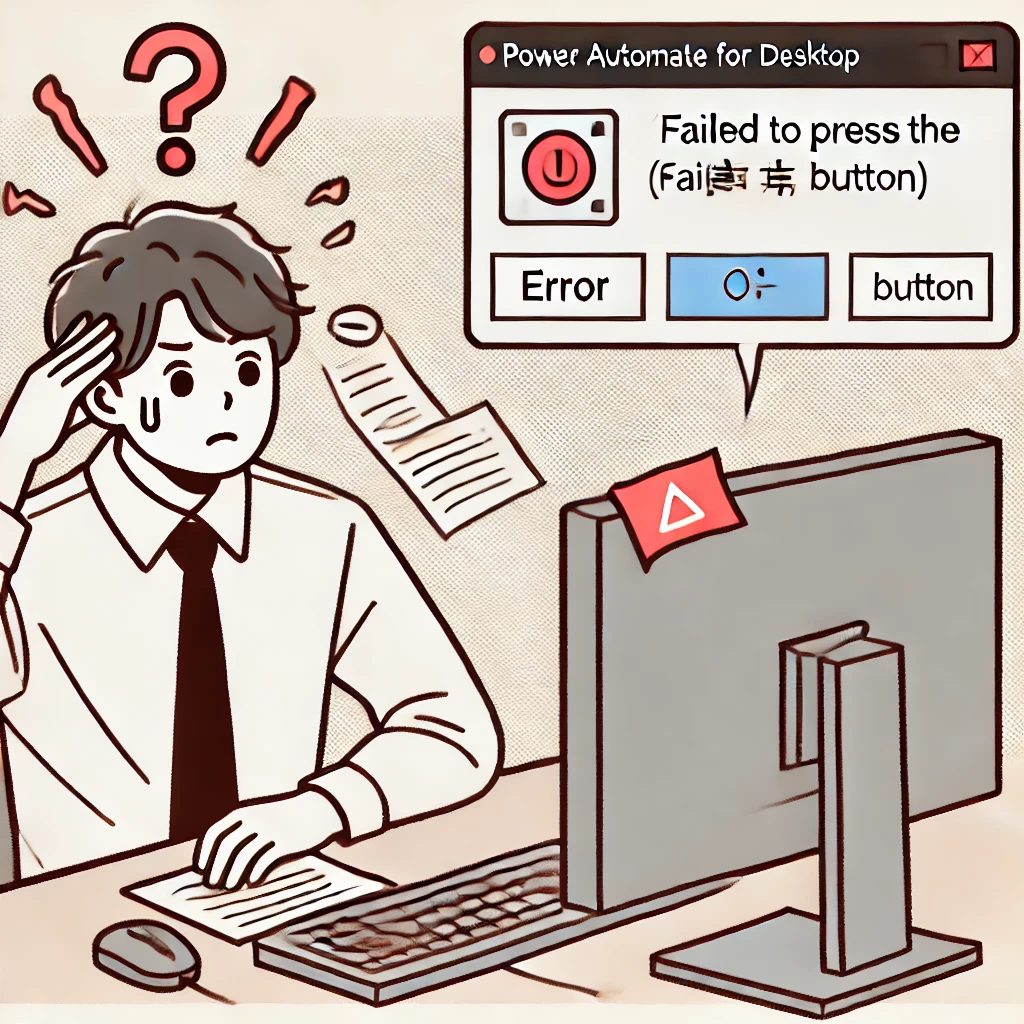
🧑💻 部下:「せんぱーい!! ロボットがまたストライキしてるっす!!😱」
👨💼 上司:「今度はどんなエラー?」
🧑💻 部下:「えっと……**『ボタンを押せませんでした』**って出たっす!!💦 ロボットがボタン押してくれないんす!!😱」
👨💼 上司:「なるほど、それは**『Power Automateがボタンを見つけられなかった、もしくは押せなかった』**ってことだね。」
🧑💻 部下:「えええ!? でもオレ、ちゃんとボタン指定したっすよ!? なんでダメなんすか!?💦」
👨💼 上司:「いろんな原因が考えられるね。一緒にチェックしてみよう!」
① ボタンが画面に表示されているかチェック!
👨💼 上司:「まず、ロボットがボタンを押そうとするときに、ボタンがちゃんと表示されているかチェックしよう!」
🧑💻 部下:「えっ!? ボタンって、ずっとそこにあるもんじゃないんすか?」
👨💼 上司:「いや、ボタンはポップアップで出たり、隠れてたりすることがあるんだ。」
❌ まちがい
クリック("OKボタン") // ボタンがまだ表示されてない!
👨💼 上司:「こうなると、Power Automateは『ボタンがない!』と判断してエラーになる。」
🧑💻 部下:「えええ!? じゃあ、どうすればいいんすか!?💦」
✔ 解決策(ボタンが表示されるまで待つ!)
✅ 『UI要素が表示されるまで待機』アクションを追加する!
UI要素が表示されるまで待機("OKボタン", 5000)
クリック("OKボタン")
🧑💻 部下:「おおお! ちゃんと ボタンが出るまで待つ! これ、大事っすね!」
② ボタンが無効(グレーアウト)になっていないかチェック!
👨💼 上司:「次に、ボタンが無効(押せない状態)になってないか確認しよう!」
🧑💻 部下:「えっ!? ボタンって、押せるなら押せるし、押せないなら押せないんじゃないんすか?」
👨💼 上司:「たとえば、入力フォームが空のままだと『送信』ボタンがグレーアウトして押せなくなることがあるよね?」
❌ まちがい
📂 ボタンがグレーアウトしていて押せない!
👨💼 上司:「この場合、Power Automateが『ボタンはあるけど押せない!』と判断してエラーを出す。」
🧑💻 部下:「えええ!? じゃあ、どうすればいいんすか!?💦」
✔ 解決策(ボタンを押せる状態にする!)
✅ ボタンを押す前に、必要な入力をちゃんと済ませる!
✅ 『UI要素の状態を取得』アクションを使い、ボタンが押せるかチェックする!
If UI要素の状態("送信ボタン") = "有効" Then
    クリック("送信ボタン")
Else
    MessageBox.Show("ボタンが無効です!")
End If
🧑💻 部下:「おおお! ボタンが有効かどうかチェックする! これ、大事っすね!」
③ セレクターが正しいかチェック!
👨💼 上司:「次に、ロボットがボタンを探すためのセレクターが正しいかチェックしよう!」
🧑💻 部下:「えっ!? セレクターって、最初に選んだらOKじゃないんすか?」
👨💼 上司:「たとえば、アプリのバージョンが変わったり、ボタンのIDが変更されたりすると、Power Automateがボタンを見つけられなくなるんだ。」
❌ まちがい
<Button id="OK2023">
👨💼 上司:「2024年版になってボタンのIDが『OK2024』に変わったら、Power Automateは見つけられなくなる。」
🧑💻 部下:「えええ!? じゃあ、どうすればいいんすか!?💦」
✔ 解決策(ワイルドカードを使う!)
✅ 『ワイルドカード(*)』を使って、変化する部分を無視する!
<Button id="OK*">
✅ 『UI要素の選択』をやり直して、最新のセレクターを取得する!
🧑💻 部下:「おおお! ちゃんと 変わる部分をワイルドカード(*)にする! これ、大事っすね!」
④ 画面のスクロールが必要になっていないかチェック!
👨💼 上司:「最後に、ボタンが画面の外にあって、スクロールしないと見えない状態になってないかチェックしよう!」
🧑💻 部下:「えっ!? ロボットって、画面の外のボタンも押せるんじゃないんすか?」
👨💼 上司:「ロボットは**『見えているボタン』しか押せないんだよ。だから、スクロールしないと見えない場合は押せない!」**
❌ まちがい
📂 ボタンが画面の下に隠れている!
✔ 解決策(スクロールしてから押す!)
✅ 『ウィンドウ内をスクロール』アクションを追加する!
ウィンドウをスクロール("下へ", 3)
クリック("送信ボタン")
🧑💻 部下:「おおお! ちゃんと スクロールしてから押す! これ、大事っすね!」
まとめ:エラーをなおすポイント!
👨💼 上司:「じゃあ、今日のまとめ!」
✅ ① ボタンが表示されているかチェック!(『UI要素が表示されるまで待機』を使う)
✅ ② ボタンが有効かチェック!(『UI要素の状態を取得』を使う)
✅ ③ セレクターが最新かチェック!(ワイルドカード(*)を活用)
✅ ④ 画面のスクロールが必要かチェック!(『ウィンドウをスクロール』を追加)
🧑💻 部下:「せんぱい、まじ神っす!! もうボタン押せなくてパニックにならないっす!!」
👨💼 上司:「(ほんとかな…) じゃあ次は、ロボットに入力フォームを自動で埋めさせる方法でもやってみる?」
🧑💻 部下:「やるっす!!🔥」