この記事では、Power Automate Desktopを使ってバックアップを自動化する手順を、初心者でも簡単に実践できるように丁寧に解説していきます。設定に必要なアクションや入力項目についても、画像や具体例を交えながら分かりやすく説明しますので、ぜひ最後まで読んでくださいね。
1. バックアップ自動化の概要と準備
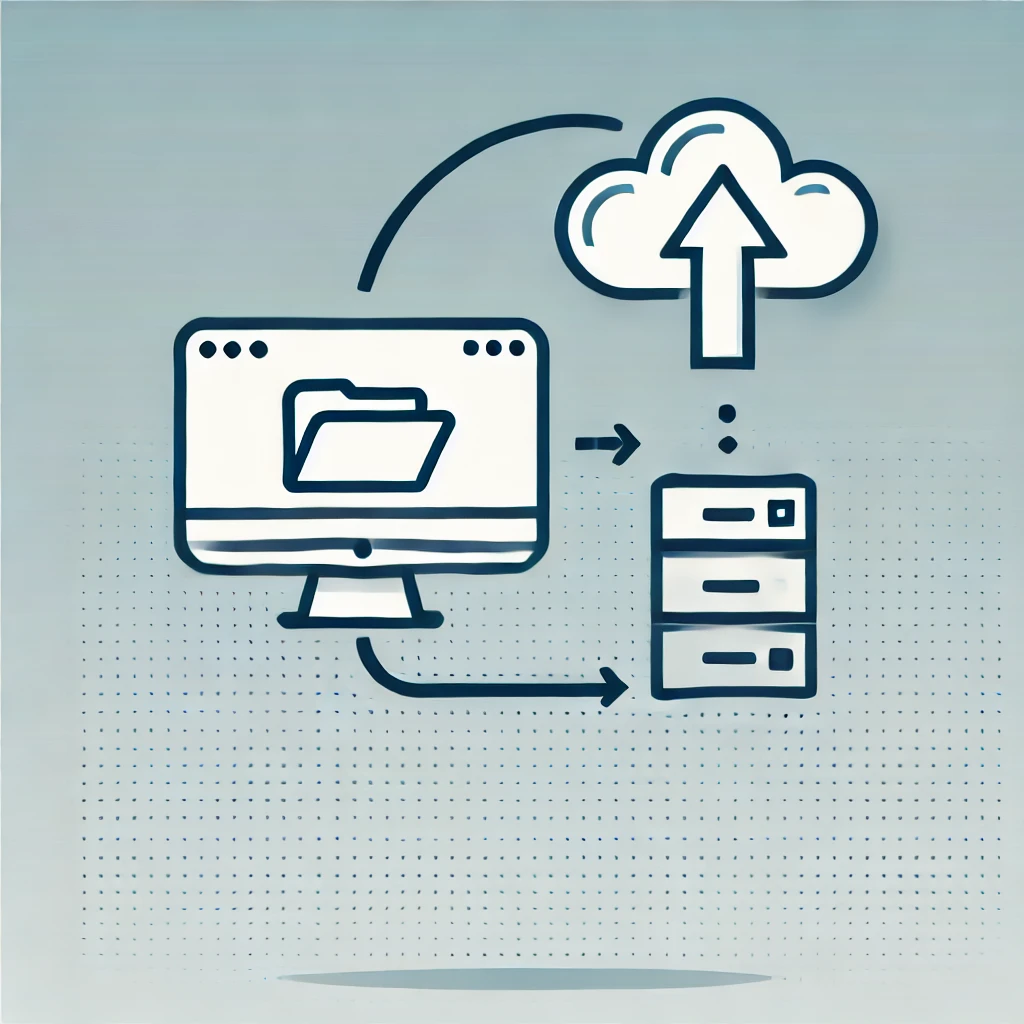
「バックアップを自動化する」とは、指定したフォルダやファイルを、定期的に別の場所にコピーして保存する仕組みを作ることです。この作業を手動で行うのは面倒ですが、Power Automate Desktopを使えば、バックアップが自動化され、作業負担を大幅に軽減できます。
必要なもの
- Power Automate Desktop(インストール済み)
- バックアップしたいファイルやフォルダ
- バックアップの保存先(USBメモリ、外付けHDD、クラウドストレージなど)
2. Power Automate Desktopでのワークフロー作成手順
それでは実際に、バックアップを自動化するためのワークフローを作っていきましょう。
ステップ1: 新しいフローを作成
- Power Automate Desktopを起動し、左上の「+ 新しいフロー」をクリックします。
- フロー名を「バックアップ自動化」と入力し、「作成」をクリックします。
- ポイント: 名前はあとから変更できるので分かりやすいものを設定しましょう。
ステップ2: ファイルをコピーするアクションを追加
- 作成したフローが開いたら、右側の「アクション」パネルで検索バーに「ファイル」と入力します。
- 表示されるアクション一覧の中から、**「ファイルをコピー」**を探して、ドラッグ&ドロップでメインのワークスペースに追加します。
アクションの設定方法:
- コピー元のファイルパス:
- コピーしたい元のファイルやフォルダのパスを入力します。
- 例:
C:\Users\YourName\Documents\重要ファイル - 「フォルダを選択」ボタンをクリックして直接指定することもできます。
- コピー先のファイルパス:
- 保存先のフォルダを指定します。
- 例:
D:\BackupFolder\重要ファイル
ステップ3: 日付別フォルダを作成する
バックアップ先に日付ごとのフォルダを作ると、管理が楽になります。この手順も追加してみましょう。
- 右側の「アクション」パネルで「フォルダ」と検索します。
- **「フォルダを作成」**アクションをドラッグ&ドロップで追加します。
- 設定画面が表示されたら、次のように入力します:
- フォルダパス:
D:\BackupFolder\%CurrentDate%%CurrentDate%は自動的に今日の日付に置き換えられる変数です(例:2024-11-26)。
- フォルダパス:
- 次に、先ほど作成した「ファイルをコピー」アクションのコピー先パスを変更します。
- 例:
D:\BackupFolder\%CurrentDate%\重要ファイル
- 例:
ステップ4: バックアップの完了メッセージを表示
- 「アクション」パネルで「メッセージ」と検索し、**「メッセージボックスを表示」**アクションを追加します。
- 設定画面で、次のように入力します:
- メッセージ: 「バックアップが正常に完了しました!」
- ボタンの選択: 「OK」のみ
3. 実行とスケジュール設定
フローを実行してみる
作成したフローをテスト実行するには、画面上部の「実行」ボタンをクリックします。フローが正しく動作していれば、指定したフォルダにバックアップが作成されているはずです。
スケジュール設定で自動実行する
フローを毎日または定期的に実行したい場合は、Windowsの「タスクスケジューラ」を使ってスケジュールを設定します。
手順:
- Windowsのスタートメニューで「タスクスケジューラ」を検索し、起動します。
- 「タスクの作成」をクリックし、以下を設定します:
- 一般タブ:
- 名前を「バックアップスケジュール」と入力。
- トリガータブ:
- 「新規」をクリックし、実行頻度(例: 毎日午前9時)を設定します。
- 操作タブ:
- 「新規」をクリックし、「プログラム/スクリプト」に
C:\Users\YourName\Documents\UIFlow.bat(Power Automate Desktopの実行バッチファイル)を指定します。
- 「新規」をクリックし、「プログラム/スクリプト」に
- 一般タブ:
これで指定した時間にバックアップが自動実行されるようになります。
4. よくある質問(FAQ)
Q1. バックアップ先の容量が足りなくなった場合はどうすればいいですか?
A. 外付けHDDやクラウドストレージ(例: OneDrive、Google Drive)をバックアップ先に指定することで、容量不足を回避できます。また、古いバックアップを自動で削除するフローを追加することも可能です。
Q2. 複数のフォルダをまとめてバックアップしたい場合は?
A. 「フォルダをループ処理する」アクションを使えば、指定したフォルダ内の複数のファイルやサブフォルダをまとめてコピーできます。この記事では基本的な流れのみを解説しましたが、必要に応じてループ処理を追加してください。
Q3. バックアップが失敗した場合、通知を受け取ることはできますか?
A. 「メールを送信する」アクションを追加すると、バックアップの成功・失敗をメールで通知できます。Office 365アカウントやSMTPサーバーを設定する必要があります。