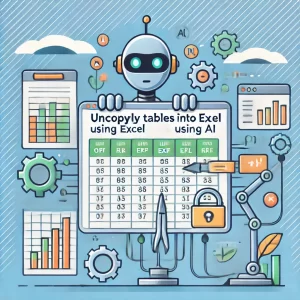
💬 もう残業しない!AIが「表データ入力」を全部やってくれる時代へ
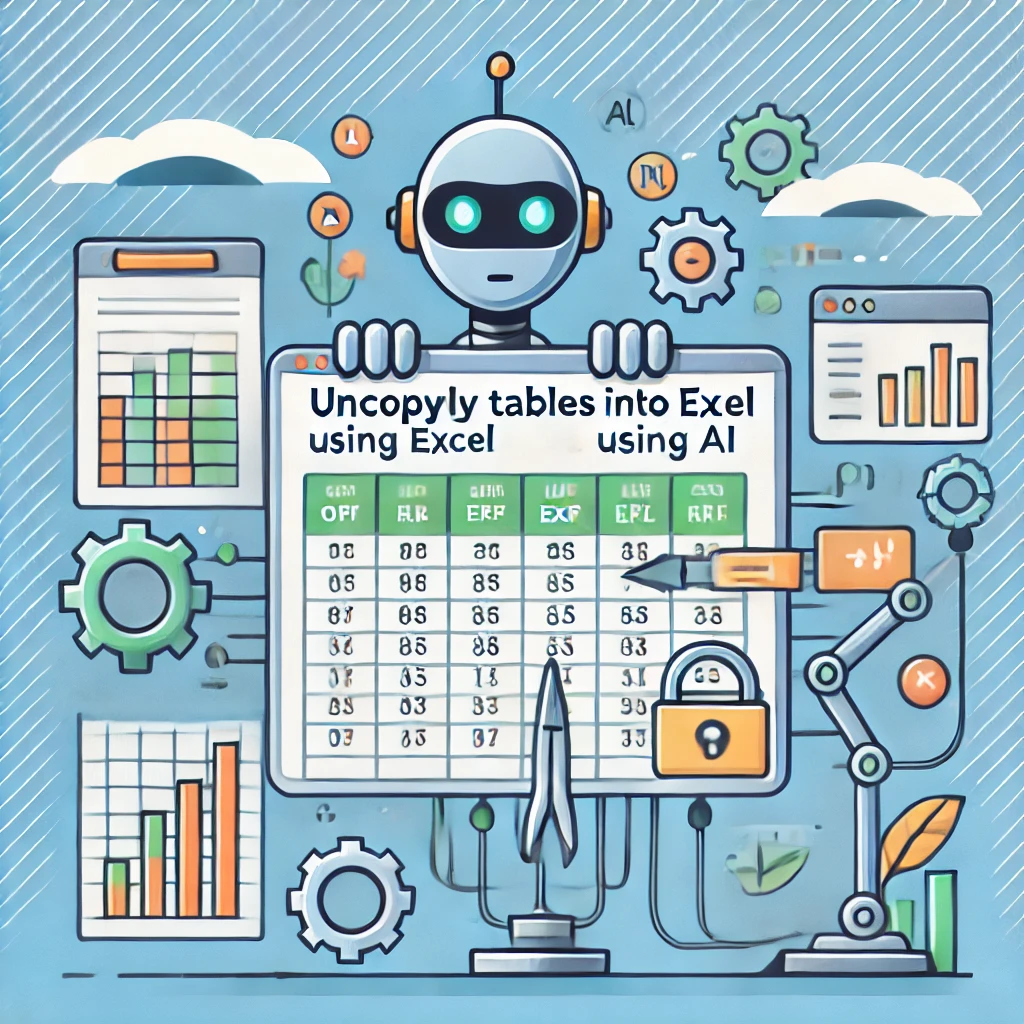
「PDFや画像の表をExcelに打ち直せ」と上司から言われた――
そんな経験、ありませんか?
コピペしようにも、画像化されていてコピーできない…。
結局、1行ずつ手入力して夜中まで残業。
でも安心してください。
今はAIを使えば、数分で終わります。
今回は、GoogleのAI「Gemini(ジェミニ)」、
そして自動収集ツール「Easy Scraper」「Manas」を組み合わせて、
“表作業をゼロにする”究極の業務効率化術を紹介します。
📄 PDF/画像データの表をExcelに変換する方法
🪄 Step 1:PDFファイルをGeminiにアップロード
まず、コピペできない表を含むPDFを準備します。
次に、GoogleのAI「Gemini」を開いてファイルをアップロード。
Geminiは画像認識に優れているので、
表が画像でも中のテキストや数値を読み取り可能です。
💬 Step 2:「表形式にして」と一言入力
プロンプトはたった一行:
「表形式にして」
これだけでOK。
Geminiが自動でPDF内のデータを解析し、
きれいな表形式データとして出力してくれます。
📋 Step 3:コピーしてExcelに貼り付け
出力結果をコピー → Excelにペースト。
見事に整った表が完成!
画像から自動的に数値・文字が抽出されるため、
手打ちの必要は一切ありません。
⚠️ セキュリティ注意点:「個人情報の扱い」
無料のAI(例:ChatGPT無料版など)では、
アップロードしたファイルが再学習に使われるリスクがあります。
そのため、個人情報や機密データを扱う場合は
**法人版のGemini(Google Workspace版)**を使うのが安全です。
💡法人向けGeminiでは、アップロードデータは学習に使用されません。
🌐 Webサイトの表データを一括取得する方法(スクレイピング)
💡 手作業で300件の情報をコピペ? もう古い!
業務で「サイト上の表データをExcel化して」と言われたことはありませんか?
例えば、300件の物件情報や会員リストを一つずつコピー…なんて非効率。
そこで登場するのが、**Chrome拡張機能「Easy Scraper」**です。
🧩 Step 1:Easy ScraperをChromeに追加
- Chromeウェブストアで「Easy Scraper」を検索
- 拡張機能を追加
- 設定画面でオンにして準備完了
🧭 Step 2:取得したいWebページを開いて「ワンクリック」
目的のWebページを開いた状態で、
ブラウザ右上のEasy Scraperアイコンをクリック。
なんとこれだけで、ページ内の表データを一瞬で取得できます!
🔁 Step 3:複数ページにわたるデータも自動取得
「10ページ分あるデータを全部取りたい」
そんな時も大丈夫。
- ページ最下部の「次へ」ボタンをクリックして場所を指定
- Easy Scraperに“次ページの位置”を覚えさせる
- 「Scraping開始」で自動巡回スタート!
これで300件でも500件でも、AIが自動でクロール&取得してくれます。
完成データはExcel形式でそのままコピー可能。
⚠️ 注意:スクレイピング禁止サイトもある
以下のようなサイトでは利用規約でスクレイピング禁止されています:
- YouTube
- Amazon
- 一部の求人・ECサイト
利用前に必ず利用規約を確認し、自己責任で使いましょう。
また、過剰アクセスは相手サーバーに負荷をかけるため要注意です。
⏰ 毎日更新されるサイトの情報を自動取得する方法(Manas)
💡 「毎日サイトを見て更新チェック」からの卒業
ニュースサイトや公式情報など、
毎日更新されるページをチェックしてExcelにまとめる──
そんなルーチンもAIで自動化できます。
使うのはAIタスク管理ツール「Manas(マナス)」。
⚙️ Step 1:取得したいサイトのURLを登録
Manasにアクセスしてログイン。
取得したいサイトURLを貼り付け、プロンプトを入力します。
「本日更新された情報だけを取得して一覧にまとめてください」
Manasが裏側でサイトをクロールし、
更新された記事タイトル・日付・内容を自動抽出します。
🕖 Step 2:定期タスクを設定(例:毎朝7時)
Manasの強力な機能が「定期実行(スケジューリング)」。
「毎朝7時にこの作業を実行して」と伝えるだけでOK。
あとはAIが毎日自動でサイトにアクセスし、
新しい情報を取得してくれます。
🔗 Step 3:他ツールとの連携も可能
Manasには「コネクター機能」があり、
他のアプリケーションと連携可能です。
たとえば:
- 📧 Gmailと連携 → 取得データを自動メール配信
- 🗓 Googleカレンダー連携 → 更新情報をスケジュールに追加
つまり、「情報収集→整理→配信」まで完全自動化できます。
🚀 まとめ:AIで「手入力」「確認作業」から完全卒業
| 作業内容 | 使用ツール | 効果 |
|---|---|---|
| PDF・画像の表をExcel化 | Gemini | 数分で自動変換 |
| Web表データの一括取得 | Easy Scraper | 数百件の情報も一瞬で取得 |
| 毎日更新サイトの自動収集 | Manas | 定期チェックをAIが代行 |
💬 最後に
AIをうまく使えば、今までの「単純作業」を数分のワークフローに変えられます。
特にGemini、Easy Scraper、Manasの3連携は、
**どんな職種でも明日からすぐ使える“最強の効率化トリオ”**です。
もう「コピペ残業」はやめて、
AIに仕事を任せましょう。