目次
1. シナリオ概要:AIがアンケート内容を自動で判断!
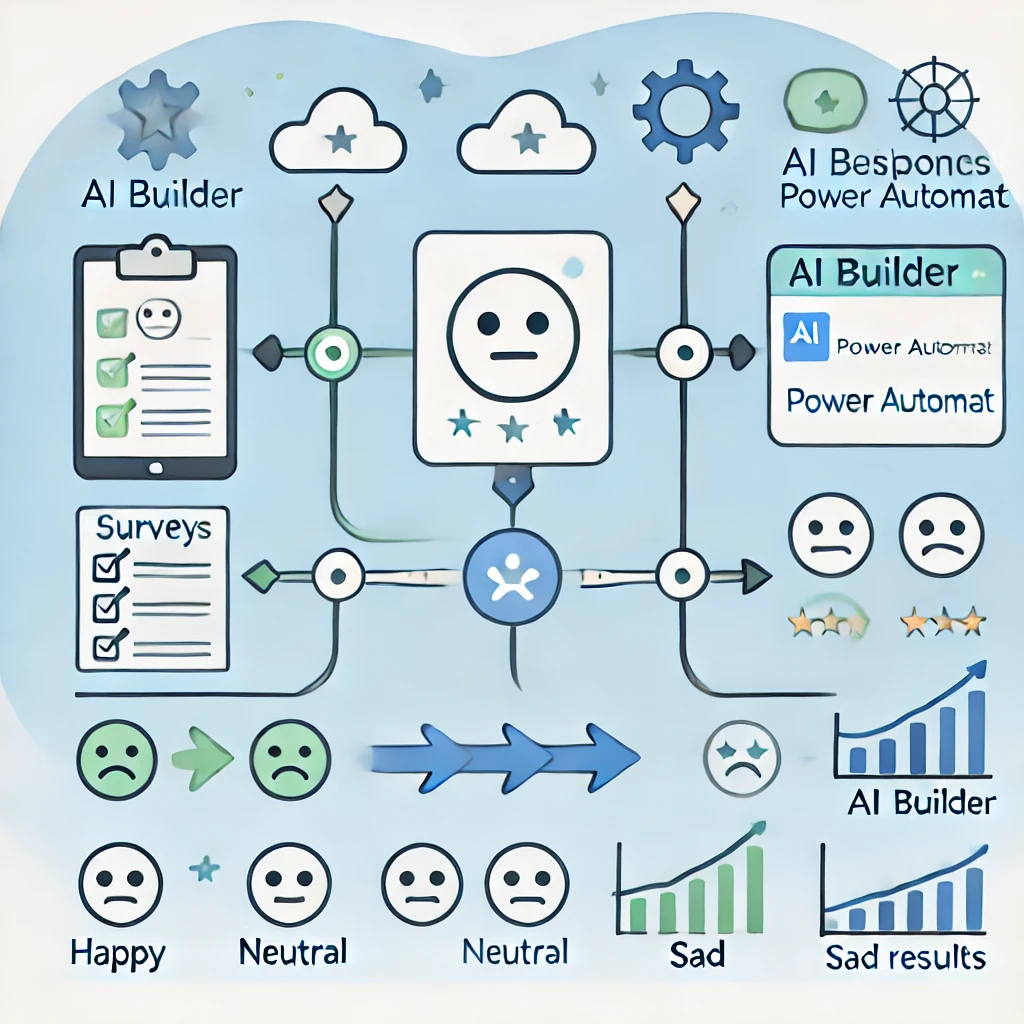
今回は、社内アンケートなどでよくある「自由記述欄の感想・意見」をAIが自動で分析し、
“ポジティブ/ネガティブ/ニュートラル” に分類した結果をTeamsへ通知する仕組みを作ります。
これにより、人手で一件ずつ読んで集計していた手間がほぼゼロになります。
2. 今回のゴール
Power Automate と AI Builder を使って、次のような自動化を作ります。
- Excel(またはフォーム)に入力されたアンケート回答をトリガーとして取得
- AI Builder の「感情分析モデル」で内容を解析
- 結果をTeamsに自動投稿
3. 準備するもの
| 項目 | 内容 |
|---|---|
| 使用環境 | Power Automate(クラウド版) |
| データソース | Excel Online(OneDriveまたはSharePointに保存) |
| 分析モデル | AI Builder の「感情分析」 |
| 通知先 | Microsoft Teams のチャンネル |
4. 実践手順
手順①:感情分析モデルを確認
- Power Automate にサインイン
- 左メニューの「AI ハブ」→「モデルを参照」
- 「感情分析(Sentiment analysis)」を選びます
- これはMicrosoftが提供している既成モデルなので、自分でトレーニングする必要はありません。
- [テスト] ボタンを押して、試しに文章を入れてみましょう。
例:「このイベントはとても良かったです!」 → 結果:「ポジティブ」
🔍 精度確認はここで済ませておくと安心です。
手順②:アンケートデータの準備(Excel)
- OneDrive または SharePoint 上に Excel ファイルを作成します。
- シート名:
SurveyData - 列構成は以下のようにします: 回答ID氏名回答内容1田中サポート対応が早くて助かりました2鈴木サービスが不安定でした
- 保存しておきましょう。
手順③:Power Automate でフローを作成
- Power Automate 画面で「マイ フロー」→「+新しいフロー」→「自動化されたクラウド フロー」を選択
- フロー名を「アンケート感情分析フロー」と入力
- トリガー:「Excel Online(Business)– テーブル内の行が追加されたとき」 を選択
- 先ほどの Excel ファイルとシートを指定します。
手順④:AI Builder 感情分析アクションを追加
- 「新しいステップ」→「AI Builder」→「感情を分析する」を選択
- 入力テキストには「動的なコンテンツ」から Excel の「回答内容」列を選択
- 出力として、AI Builder が返す「感情スコア」や「分類結果」を次のアクションで使えるようにします。
手順⑤:Teamsへ通知する設定
- 「新しいステップ」→「Microsoft Teams」→「メッセージを投稿する」アクションを追加
- 投稿先チームとチャンネルを指定
- メッセージ内容には次のように入力します:
🧠 AI感情分析結果が届きました!

回答者: @{items('現在の項目')?['氏名']}
内容: @{items('現在の項目')?['回答内容']}
分析結果: @{outputs('感情を分析する')?['prediction']}(スコア: @{outputs('感情を分析する')?['score']})
- 保存 → 「テスト実行」で動作を確認
手順⑥:実際にテストする
- Excel に新しい行を追加して保存
- 例:「スタッフの対応が丁寧でした」
- 数秒後、Teams チャンネルに以下のようなメッセージが届きます👇
🧠 AI感情分析結果が届きました!

回答者: 田中
内容: スタッフの対応が丁寧でした
分析結果: ポジティブ(スコア: 0.94)
🎉 成功です!この仕組みを使えば、アンケート分析が自動で終わります。
5. よくある失敗と注意点
| トラブル | 原因と対処 |
|---|---|
| 「感情分析アクション」が表示されない | AI Builder のライセンスまたは環境が対応していない可能性。管理者に確認 |
| 「Excel が見つからない」 | ファイルがOneDrive上で共有設定されていない。保存場所とアクセス権を確認 |
| 分析結果がすべて「ニュートラル」 | 日本語データが少ない場合は誤判定されることがある。英語混じりや絵文字を減らすと精度UP |
| Teams 投稿が遅い | トリガーやネットワーク遅延。トリガーを「手動」モードでテストしてみると原因が特定しやすい |
6. よくある質問(FAQ)
Q1. Excel ではなく Microsoft Forms の回答も分析できますか?
A1. はい、Forms のトリガー(「新しい回答が送信されたとき」)を使えば同じ手順でできます。
Q2. AI Builder の感情分析は無料ですか?
A2. 一部のプランでは試用可能ですが、本格利用には Power Automate の有料プランが必要です。
Q3. Teams ではなくメール通知にできますか?
A3. 可能です。アクションを「Outlook – メールを送信」に変更すればOKです。
Q4. 感情分析以外にも何ができますか?
A4. 「画像認識」「請求書データ抽出」「テキスト分類」「予測分析」「GPTを使った文章生成」など、幅広く使えます。