目次
1. シナリオ概要:AIが請求書を読み取って自動で仕訳登録!
経理担当者にとって、請求書処理は「手間がかかる定型業務」の代表格。
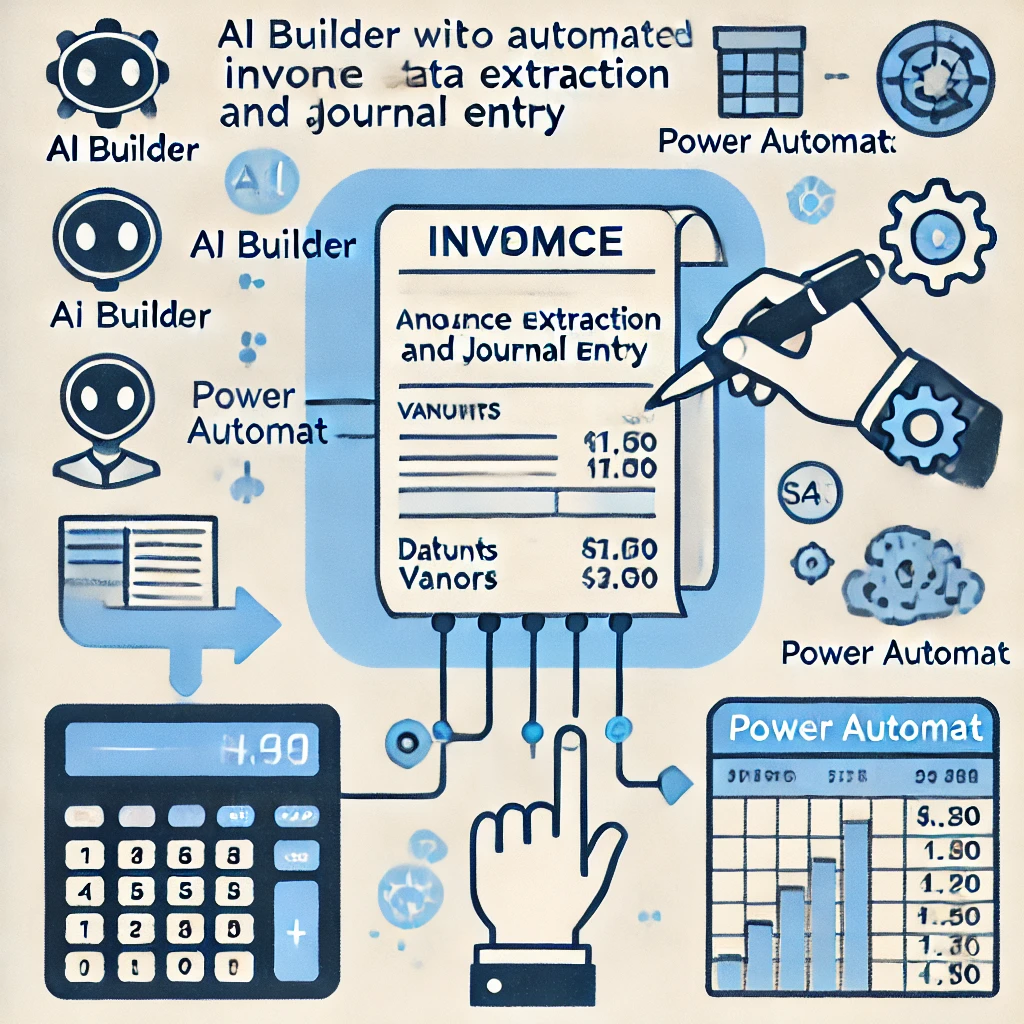
ですが、Power Automate と AI Builder を使えば、
請求書のPDFをアップロードするだけで、AIが自動で金額・日付・取引先を読み取り、
さらに仕訳データを Excel または SharePoint に自動登録できます。
✅ 紙やPDFの請求書から「手入力」をなくし、作業時間を大幅に削減します。
2. 今回のゴール
以下の流れを自動化します👇
- OneDrive に請求書PDFがアップロードされる
- AI Builder が請求書の内容(取引先、日付、金額など)を自動抽出
- 抽出結果を Excel または SharePoint リストに自動登録
3. 準備するもの
| 項目 | 内容 |
|---|---|
| 使用環境 | Power Automate(クラウド版) |
| 保存先 | OneDrive または SharePoint |
| AIモデル | AI Builder「請求書処理モデル(Invoice Processing)」 |
| 出力先 | Excel Online(Business)または SharePoint リスト |
| ファイル形式 | 請求書PDF(スキャンまたは電子ファイル) |
4. 実践手順
手順①:AI Builder で「請求書モデル」を確認する
- Power Automate にサインイン
- 左メニューの「AI ハブ」→「モデルを参照」
- 一覧から「請求書の処理(Invoice Processing)」を選択
- 「テスト」ボタンを押し、請求書PDFをアップロードしてみます
AIが以下のような情報を自動抽出してくれます👇
| 抽出項目 | 例 |
|---|---|
| 取引先名 | 株式会社ABC |
| 発行日 | 2025/10/01 |
| 支払期限 | 2025/10/31 |
| 請求金額 | ¥150,000 |
| 請求書番号 | INV-20251001 |
🔍 初心者の方はここで「どんなデータが取れるのか」を把握しておくと、後のフロー設計がスムーズです。
手順②:仕訳登録用のExcelファイルを準備
- OneDrive 上に「仕訳データ.xlsx」を作成
- シート名を「仕訳」とし、以下の列を用意します👇
| 日付 | 勘定科目 | 取引先 | 金額 | 備考 |
|---|
- 保存しておきます。
💡 SharePoint リストに登録したい場合も、同じ列構成でOKです。
手順③:Power Automate フローを新規作成
- Power Automate 画面で「+新しいフロー」→「自動化されたクラウドフロー」
- フロー名:「請求書AI仕訳フロー」
- トリガー:「OneDrive – ファイルが作成されたとき(フォルダーに追加されたとき)」を選択
- 対象フォルダーに「請求書アップロード用」フォルダーを指定
手順④:AI Builder「請求書を処理する」アクションを追加
- 「新しいステップ」→「AI Builder」→「請求書を処理する」アクションを追加
- 「ファイルコンテンツ」欄に、トリガーの出力(ファイル内容)を指定
- 実行後、AIが請求書から抽出した情報を出力します。
出力フィールド例:- 請求日(Invoice Date)
- 請求金額(Total Amount)
- ベンダー名(Vendor Name)
- 請求番号(Invoice ID)
手順⑤:Excel に仕訳データを登録
- 「新しいステップ」→「Excel Online(Business)」→「テーブルに行を追加」を選択
- 対象ファイルに「仕訳データ.xlsx」を指定
- 各列に以下のようにマッピング👇
| Excel列 | 設定する値 |
|---|---|
| 日付 | @{outputs('請求書を処理する')?['invoiceDate']} |
| 勘定科目 | 「仕入」「外注費」など固定値でもOK |
| 取引先 | @{outputs('請求書を処理する')?['vendorName']} |
| 金額 | @{outputs('請求書を処理する')?['totalAmount']} |
| 備考 | @{outputs('請求書を処理する')?['invoiceId']} |
手順⑥:動作確認
- OneDrive の「請求書アップロード用」フォルダーにPDFを1枚アップロード
- 数十秒後、Excel に自動的にデータが追加されます👇
| 日付 | 勘定科目 | 取引先 | 金額 | 備考 |
|---|---|---|---|---|
| 2025/10/01 | 外注費 | 株式会社ABC | 150,000 | INV-20251001 |
🎉 成功です!
これで請求書を置くだけで、AIが自動で読み取り・登録してくれる仕組みが完成しました。
5. よくある失敗と注意点
| トラブル | 原因と対処法 |
|---|---|
| AIが金額を誤認識する | PDFの画質が悪い・スキャンの傾きが大きい場合。OCR精度を高めるため、300dpi以上でスキャン推奨 |
| Excelが更新されない | ファイルの保存場所やテーブル範囲が間違っている可能性あり |
| 「請求書を処理する」アクションが見つからない | AI Builderライセンスまたは環境設定が無効。管理者に確認 |
| 外貨表記の金額がうまく取得できない | 通貨記号が混在すると精度が下がるため、通貨を統一 |
| 1枚のPDFに複数ページある | AI Builderは1請求書=1ページを前提。複数ページは分割してアップロード推奨 |
6. よくある質問(FAQ)
Q1. スキャンした画像(JPG)でも読み取れますか?
A1. はい。AI Builderの請求書モデルはPDFだけでなく画像ファイル(JPEG, PNG)にも対応しています。
Q2. 抽出したデータを自社の会計ソフトに連携できますか?
A2. 可能です。ExcelやSharePointを経由してCSV出力すれば、弥生会計やfreeeなどにインポートできます。
Q3. 複数の請求書をまとめて処理できますか?
A3. はい。フォルダーに複数PDFをアップロードすれば、順番に自動処理されます。
Q4. AIの精度はどのくらい?
A4. 日本語の請求書でも高精度に抽出できますが、テンプレートが異なる場合は微調整(カスタムモデル)を検討するとさらに安定します。