目次
1. シナリオ概要:AIが問い合わせ内容を理解して自動で仕分け!
日々届く問い合わせメールを、いちいち読んで担当部署に転送していませんか?
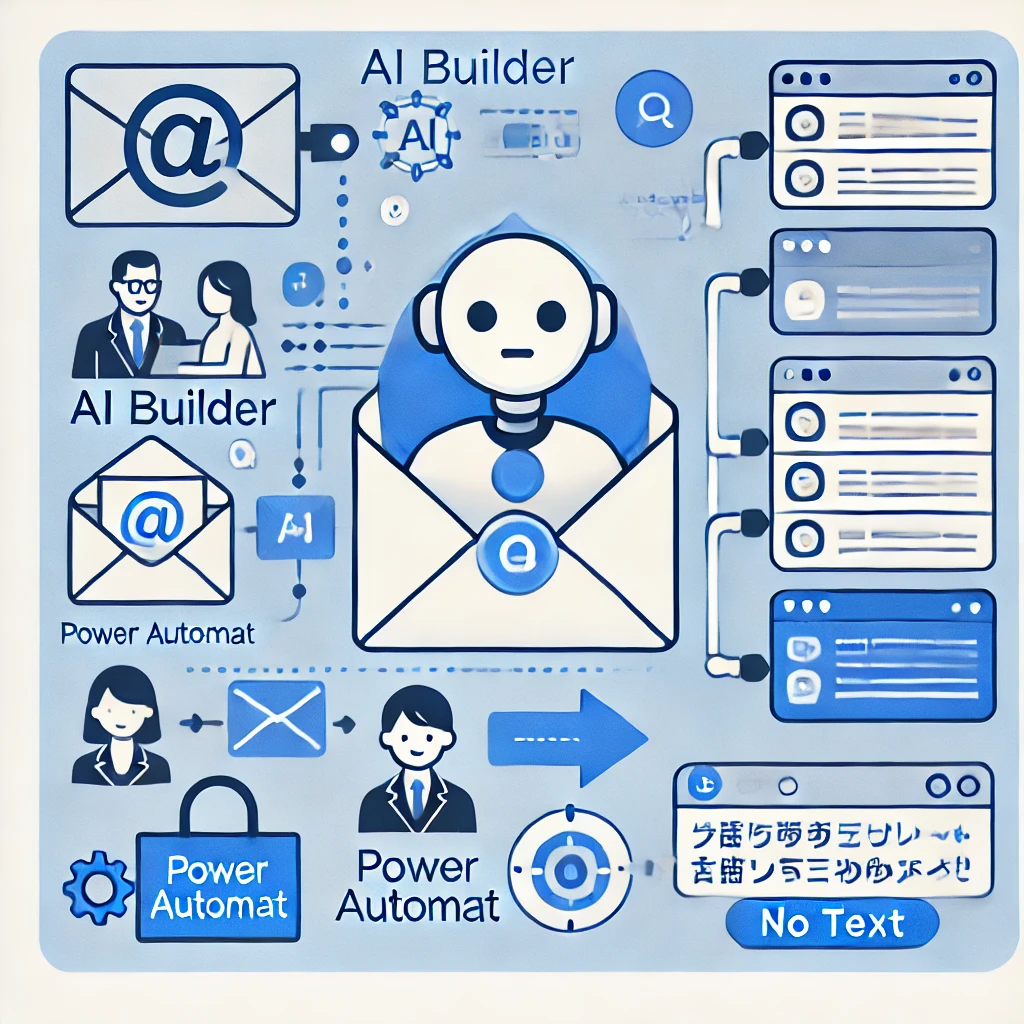
AI Builderを使えば、AIがメール本文を解析して「営業」「サポート」「請求関連」などに自動分類し、
Power Automateが自動で担当者に転送・通知してくれます。
💡 AIがメールを読んで仕分ける時代!人の目で確認する時間を大幅に削減できます。
2. 今回のゴール
以下の流れを自動化します👇
- Outlookで新しい問い合わせメールを受信
- AI Builderの「テキスト分類モデル」で内容を自動分類(営業/技術/請求など)
- 結果に応じて担当者へ自動メール転送 or Teams通知
3. 準備するもの
| 項目 | 内容 |
|---|---|
| 使用環境 | Power Automate(クラウド版) |
| メールアカウント | Outlook(Microsoft 365) |
| AIモデル | AI Builder「カテゴリ分類モデル(Text Classification)」 |
| 振り分けルール | カテゴリごとに担当者メール or Teamsチャンネル設定 |
4. 実践手順
手順①:AI Builder で「分類モデル」を作成
- Power Automate にサインイン
- 左メニューの「AI ハブ」→「モデルを作成」
- 「テキスト分類(Text Classification)」を選択
① モデル名を入力
例:「問い合わせ分類モデル」
② 分類カテゴリを設定
- 営業
- 技術サポート
- 請求・支払
- その他
③ 学習データを追加
Excel や CSV で、以下のようなデータを用意してアップロード👇
| 問い合わせ内容 | カテゴリ |
|---|---|
| 新製品の見積もりをお願いしたい | 営業 |
| システムエラーが発生しています | 技術サポート |
| 請求書の再発行をお願いしたい | 請求・支払 |
| イベント情報について教えてください | その他 |
✅ 最初は10〜20件程度でもOK。後で追加学習して精度を高められます。
④ トレーニング開始
AIが自動で学習します(数分〜数十分で完了)。
完了後、「テスト」ボタンで動作確認してみましょう。
手順②:Power Automateでフローを作成
- 「+新しいフロー」→「自動化されたクラウド フロー」を選択
- フロー名:「問い合わせ自動仕分けフロー」
- トリガー:「Outlook – 新しいメールが届いたとき」
📥 特定のフォルダーや件名(例:「お問い合わせ」)に限定することも可能です。
手順③:AI Builderの分類モデルを呼び出す
- 「新しいステップ」→「AI Builder」→「テキストを分類する」を選択
- 「モデルを選択」で、先ほど作成した「問い合わせ分類モデル」を指定
- 入力テキスト欄に「メール本文(Body)」を選択
AIが本文を解析し、最も近いカテゴリを返してくれます👇
{
  "prediction": "営業",
  "confidence": 0.92
}
手順④:分類結果に応じて処理を分岐
- 「条件分岐(Condition)」アクションを追加
- 条件:
predictionが「営業」に等しい場合 - 「はい」の分岐に → 営業担当者へメール転送アクション追加
- 宛先:sales@yourcompany.com
- 件名:「【営業案件】@{subject}」
- 本文:元メール内容を転記
- 「いいえ」側にさらにネスト条件を追加して、
「技術サポート」→ support@yourcompany.com
「請求・支払」→ billing@yourcompany.com
などのように設定。
🧩 分岐アクションを使えば、複数カテゴリごとに細かく処理を変えられます。
手順⑤:Teams 通知も追加(任意)
- 「新しいステップ」→「Microsoft Teams」→「メッセージを投稿」
- 投稿内容:
📩 新しい問い合わせが届きました
カテゴリ:@{outputs('テキストを分類する')?['prediction']}
件名:@{triggerOutputs()?['body/subject']}
差出人:@{triggerOutputs()?['body/from']}
これで、各チームがリアルタイムにAI判定結果を確認できます。
手順⑥:テスト実行
- テスト用の問い合わせメールを送信
- 件名:「システムエラーについて」
- 本文:「アプリ起動時にエラーコード500が表示されます」
- 数十秒後、Teamsに「技術サポート」と判定された通知が届き、
support@yourcompany.com に自動転送されます 🎉
5. よくある失敗と注意点
| トラブル | 原因と解決策 |
|---|---|
| 分類結果が「その他」ばかりになる | 学習データが少ない or カテゴリが曖昧。例文を増やして再トレーニング |
| メール本文が空として処理される | HTMLメールを使用している場合、「本文(テキストのみ)」を指定 |
| アクション「テキストを分類する」が表示されない | AI Builderライセンスが付与されていない。管理者に確認 |
| 同じメールが何度も転送される | 「件名にRe:が含まれる場合は除外」など条件分岐を追加 |
| 分類精度が低い | カスタムモデルの学習データに業界特有の表現を含めると向上します |
6. よくある質問(FAQ)
Q1. ChatGPTのような生成AIを使って返信まで自動化できますか?
A1. 可能です。AI Builderの「プロンプト」機能を組み合わせることで、返信文の自動生成も実現できます。
Q2. 英語や多言語の問い合わせにも対応できますか?
A2. はい。AI Builderの分類モデルは多言語に対応しています。英語メールも自動判定可能です。
Q3. 特定顧客からのメールを優先処理できますか?
A3. 「差出人アドレス」条件を追加して、VIP顧客は別ルートでTeams通知するなどの分岐が可能です。
Q4. 学習データはどのくらい必要?
A4. 最初は20〜30件程度でも動作しますが、実運用では50件以上あると安定します。