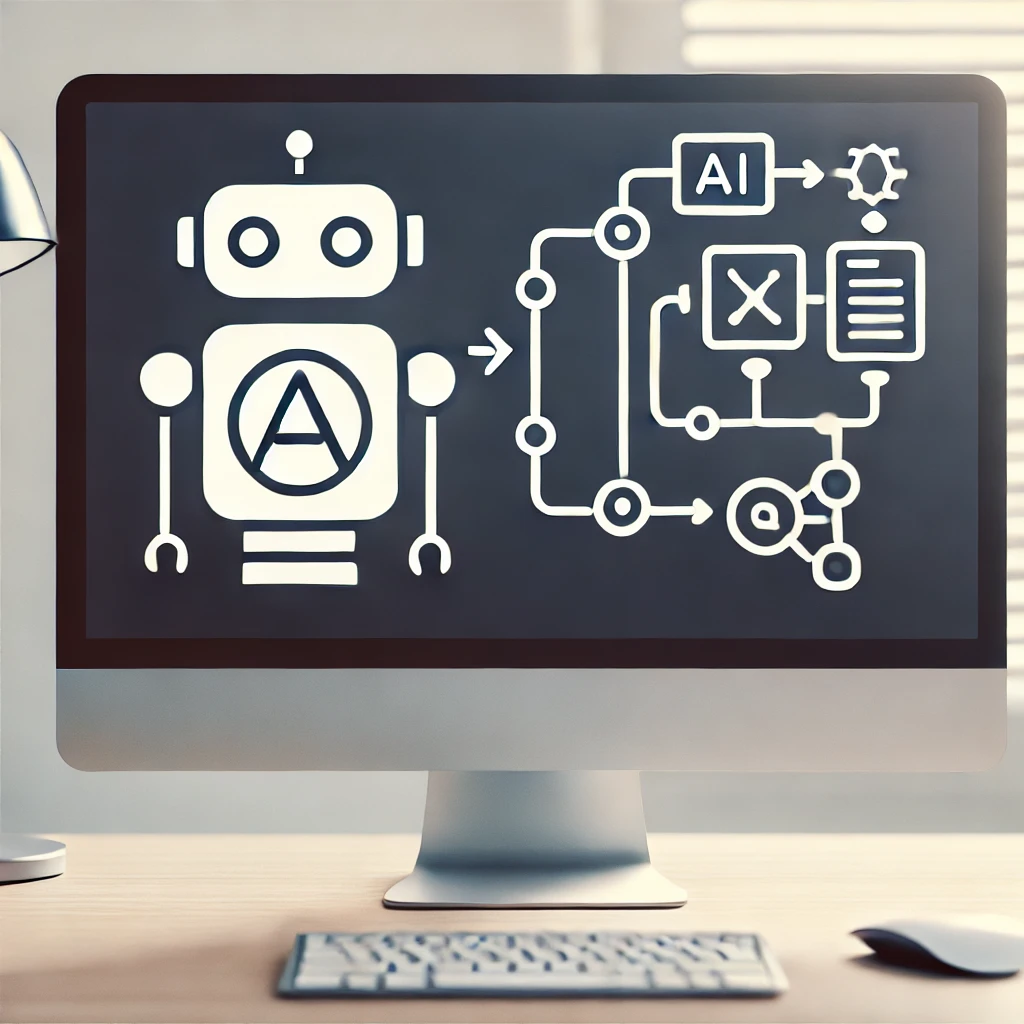
今回は Power Automate Desktop(パワーオートメデスクトップ)にAIが統合 されるというテーマで解説していきます。
「RPA × AI」 の時代がついにやってきました。
現在、Windows 11 で標準搭載されているPower Automate Desktop(以下、PAD)ですが、アメリカのアカウントでは AI機能がすでに搭載 されています。
これは AIが自動化フローを自動で作成してくれる 革新的な機能です。
本記事では、そのAI統合の実態や、実際に使ってみた結果について詳しく解説していきます。
AI統合されたPower Automate Desktopとは?
PADにAIが統合されることで、自然言語(日本語)で指示を出すだけで、自動化フローを作成できる ようになりました。
例えば、PADの右上に 「Copilot」 という項目が追加されています。
ここに「メール送信するフローを作成して」と入力すると、AIが自動的にワークフローを考えてくれる という仕組みです。
【実践】AIでできることを試してみた!
では、実際にどこまでAIが使えるのかを試してみました。
いくつかのタスクを AIに指示して実行 してみたので、その結果を紹介します。
① ファイル名の一括変更【成功!】
📌 やりたいこと
フォルダ内にある 「S-1, S-2, S-3…」というファイル名を「K-1, K-2, K-3…」に変更 したい。
📌 AIに指示した内容
「フォルダ内の全ファイルの名前をS-をK_に変えてください」
📌 結果
✅ 成功! すぐに処理が完了し、ファイル名が一括変更されました。
② 各シートを個別のExcelブックとして保存【部分成功】
📌 やりたいこと
Excelのブック内にある 各シートを、新しいExcelファイルとして保存 したい。
📌 AIに指示した内容
「各シートを新しいブックとして保存してください」
📌 結果
✅ 叩き台は作成されたが、手直しが必要
- Excelを閉じてしまうため、「名前をつけて保存」 に変更する必要あり。
- 処理が速すぎてエラーが発生 するため、「1秒待機」を追加したら成功!
📝 結論:ちょっと修正すれば実用可能!
③ Webシステムへのデータ入力ループ【失敗】
📌 やりたいこと
Excelのデータをもとに、Webシステムのフォームへ自動入力 したい。
📌 AIに指示した内容
「Excelのデータを読み込んで、繰り返し入力してください」
📌 結果
❌ 失敗!
- 既存のフローを修正するのではなく、AIが新しく作り直してしまう 。
- 結局、手動でアクションを修正する必要があった。
📝 結論:まだAIは既存のフローの修正が苦手
④ ファイルを添付してメール送信【部分成功】
📌 やりたいこと
Excelのリストから宛先を取得し、指定のファイルを添付してメール送信 したい。
📌 AIに指示した内容
「Excelのデータを読み込んで、指定のファイルを添付してメールを送ってください」
📌 結果
✅ ほぼ成功!
- ただし、AIの指示だけだと読み取る列が間違っていた ため、手動修正が必要。
- 修正後は 実際にメール送信成功!
📝 結論:叩き台は作れるが、細かい修正は必要
まとめ:AI統合でPADはどう変わる?
実際に試した結果、AIが自動化フローの叩き台を作ってくれる ことがわかりました。
ただし、まだ完璧ではなく、手作業で微調整が必要 なケースも多いです。
📌 AI統合のポイント
- シンプルな処理(ファイル名変更など)は成功率が高い!
- 複雑な処理(Excelの操作やWeb入力)は、手動修正が必要
- 既存フローの修正は苦手で、新しく作り直す傾向あり
とはいえ、今後 日本のアカウントにもAI機能が追加される可能性 があります。
今のうちにPADの知識を身につけておくと、AIをフル活用できる でしょう!
よくある質問(FAQ)
Q1. Power Automate DesktopのAI機能は日本のアカウントでも使えますか?
A. 現時点ではアメリカのアカウント限定 ですが、日本語でも動作するようになっています。
今後、日本のアカウントにも導入される可能性があります。
Q2. AIの精度はどのくらいですか?
A. 簡単な処理はほぼ成功 しますが、複雑な処理は一部手直しが必要 です。
今後のアップデートで精度が向上することが期待されます。
Q3. AI統合でプログラミングの知識は不要になりますか?
A. ある程度の知識は必要です。
AIは「叩き台」を作成してくれますが、最終的な修正や最適化は自分で行う必要があります。