登場人物
👨💼 上司(やさしい先輩):Power Automate Desktopに詳しく、部下のミスをやさしく指摘する。
🧑💻 部下(ちょっとポンコツ):がんばるけど、たまに変なミスをする新人。
部下、またまたエラーで大混乱!?
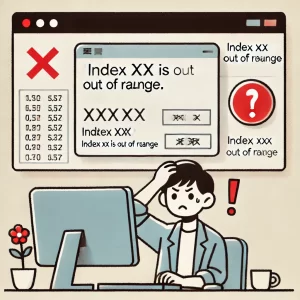
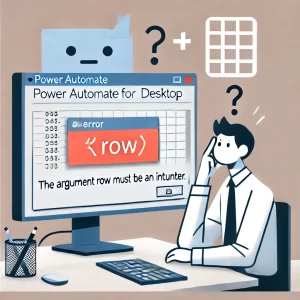
🧑💻 部下:「せんぱーい!! **ロボットがエクセル開いてくれないっす!!**😱」
👨💼 上司:「またか(笑)。エラーメッセージは何て出てる?」
🧑💻 部下:「えっと……『Excelドキュメント◯◯.xlsxを開くことができませんでした』って出たっす!!💦」
👨💼 上司:「なるほど、それはロボットがExcelファイルを開けない原因があるってことだね。」
🧑💻 部下:「えええ!? でもオレ、ちゃんとファイル名書いたっすよ!!」
👨💼 上司:「たぶん何か見落としてるね。原因を一緒にチェックしてみよう!」
① ファイルのパスが正しいかチェック!
👨💼 上司:「まず、Excelファイルのパス(場所)がちゃんと合ってるかチェックしよう。」
🧑💻 部下:「えっ!? パスって何っすか!? 道みたいなやつっすか!?」
👨💼 上司:「(まあ、そういうことにしとこう) たとえば、こんなミスをしてない?」
❌ まちがい
"C:\Users\Taro\Documents\Excelファイル.xlsx"
🧑💻 部下:「えっ!? これの何がダメなんすか!?」
👨💼 上司:「ファイルの場所(フォルダ)が違ってる可能性がある! 実際にそのフォルダを開いて、Excelファイルがあるか確認してみよう。」
✔ チェックポイント
✅ ファイルが本当にその場所にあるか確認!
✅ 拡張子が『.xlsx』になってるか確認!(『.xls』や『.csv』だと開けない)
✅ フォルダ名やファイル名にスペースが入ってないかチェック!
🧑💻 部下:「ああっ!! オレ、フォルダの場所ちがうとこ指定してたっす!!😱」
👨💼 上司:「ほらね(笑)。パスはちゃんと確認しよう!」
② ファイルが開かれてないかチェック!
👨💼 上司:「次に、Excelファイルがすでに開いてるか確認しよう。」
🧑💻 部下:「えっ!? でも、Excelって開いたままでもいいんじゃないんすか?」
👨💼 上司:「いや、Power AutomateがExcelを操作するときは、ファイルが閉じてないとダメなことがあるんだよ。」
❌ まちがい
📂 Excelファイルが開きっぱなし!
👨💼 上司:「たとえば、Excelを開いたままロボットが開こうとすると、こんなエラーが出ることがある。」
✔ 解決策
✅ 手動でExcelを閉じてから実行する!
✅ Power Automateで『開いているExcelを使用』の設定にする!
🧑💻 部下:「あっ!! Excel開いたままだったっす!!😵 すぐ閉じるっす!!」
③ Excelが読み取り専用になってないかチェック!
👨💼 上司:「次に、Excelが『読み取り専用』になってないかチェックしよう。」
🧑💻 部下:「えっ!? なんすかそれ!? Excelって自由に開けるんじゃないんすか!?」
👨💼 上司:「場合によってはロックがかかってることがあるんだよ。」
❌ まちがい
🔒 『他のユーザーが編集中です』って出る場合!
📂 Excelファイルのプロパティが『読み取り専用』になっている!
✔ 解決策
✅ 他の人がExcelを開いてないか確認!
✅ ファイルを右クリック → プロパティ → 『読み取り専用』のチェックを外す!
🧑💻 部下:「ああっ!! オレのExcel、ロックされてたっす!!😱」
👨💼 上司:「ロックがかかってると開けないから、ちゃんと確認しようね。」
④ Excelアクションの設定を確認!
👨💼 上司:「最後に、Power AutomateのExcelアクションの設定を確認しよう!」
🧑💻 部下:「えっ!? 設定って何か間違えることあるんすか?」
👨💼 上司:「うん、たとえば『Excelインスタンスを作成』の設定が間違ってるとエラーになることがあるよ。」
❌ まちがい
『新しいExcelインスタンスを作成』を選んでいるのに、すでに開いているExcelを使おうとしている
✔ 解決策
✅ 『新しいExcelインスタンスを作成』と『開いているExcelを使用』を正しく設定する!
✅ 『Excelを開く』アクションで正しいファイルを指定する!
🧑💻 部下:「ああっ!! オレ、設定間違えてたっす!!😵」
👨💼 上司:「設定はちゃんと確認しようね!」
まとめ:エラーをなおすポイント!
👨💼 上司:「じゃあ、今日のまとめ!」
✅ ① Excelファイルのパスが正しいかチェック!(場所や拡張子を確認!)
✅ ② Excelが開きっぱなしじゃないかチェック!(手動で閉じる or 設定を変える)
✅ ③ Excelが『読み取り専用』やロックされていないか確認!
✅ ④ Power AutomateのExcelアクションの設定を正しくする!
🧑💻 部下:「せんぱい、まじ神っす!! もうエクセル開けなくてパニックにならないっす!!」
👨💼 上司:「(ほんとかな…) じゃあ次は、ロボットにExcelにデータを書き込ませる方法でもやってみる?」
🧑💻 部下:「やるっす!!🔥」