目次
1. クラウドフローとは?
概要
クラウドフローは、Power Automateが提供するクラウド環境で動作する自動化フローです。インターネットを介してクラウドサービス(SharePoint、Teams、Outlookなど)を連携し、さまざまなタスクを自動化します。
特徴
- インターネットを活用: クラウド上のアプリやサービス間で作業を自動化。
- 実行のトリガー: イベント発生(例: メール受信)やスケジュールに基づいて実行。
- 構成方法: ブラウザベースで、テンプレートを使った簡単な設定が可能。
使用例
- メールで特定の条件に一致する内容を受信したら、Teamsで通知を送る。
- OneDriveに新しいファイルが追加された際に自動で特定のフォルダーに移動。
2. デスクトップフローとは?
概要
デスクトップフローは、Power Automate Desktopで作成するローカル環境向けの自動化フローです。PC上の操作(キーボード入力やマウスクリックなど)を記録し、それを再現します。
特徴
- PCローカルで動作: デスクトップアプリやWindows環境での操作を自動化。
- 実行のトリガー: Power Automate Desktopから手動実行、またはクラウドフローとの連携で自動実行。
- 構成方法: ドラッグ&ドロップで視覚的にフローを構築。
使用例
- Excelからデータをコピーして、別のアプリに入力する。
- 特定のウェブページからデータを取得して整理する。
3. クラウドフローとデスクトップフローの違いを比較
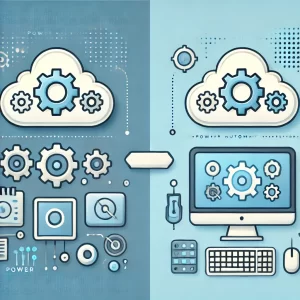
以下の表で、クラウドフローとデスクトップフローの主な違いをまとめました。
| 項目 | クラウドフロー | デスクトップフロー |
|---|---|---|
| 動作環境 | クラウド(インターネット上) | ローカルPC |
| 自動化対象 | クラウドアプリ・サービス(Teams、Outlook、SharePointなど) | ローカルアプリ・PC操作(Excel、Windowsアプリなど) |
| 構成方法 | Webブラウザ上で設定 | Power Automate Desktopアプリで設定 |
| トリガー | スケジュール、イベント発生、API呼び出し | 手動実行、クラウドフローからの指示 |
| 利用例 | クラウド間でのデータ処理 | PC内での繰り返し作業を自動化 |
4. どちらを使うべきか?
クラウドフローが適している場合
- クラウドサービス間でデータを連携させたいとき。
- 例えば、Gmailの受信メールを自動でGoogleスプレッドシートに記録したい場合。
デスクトップフローが適している場合
- PC上のアプリケーション操作を自動化したいとき。
- 例えば、毎日行うExcelファイルのデータ処理を効率化したい場合。
両方を組み合わせるべき場合
クラウドフローとデスクトップフローを連携させることで、クラウドとローカルの自動化をシームレスに実現できます。
例: クラウドフローで新しいデータを取得し、そのデータをデスクトップフローでローカルPCのアプリに入力する。
5. よくある質問
Q1. 両者の連携は簡単ですか?
はい、クラウドフローからデスクトップフローを呼び出す仕組みが用意されているため、連携もスムーズに行えます。
Q2. クラウドフローでデスクトップ操作はできますか?
基本的にはデスクトップ操作はできません。ただし、デスクトップフローをクラウドフローからトリガーとして起動できます。
Q3. 無料で使える範囲はどのくらいですか?
Microsoft 365のサブスクリプションユーザーは、Power Automate Desktopを無料で利用できます。クラウドフローは、一部機能が無料プランで提供されていますが、利用状況によっては課金が発生します。