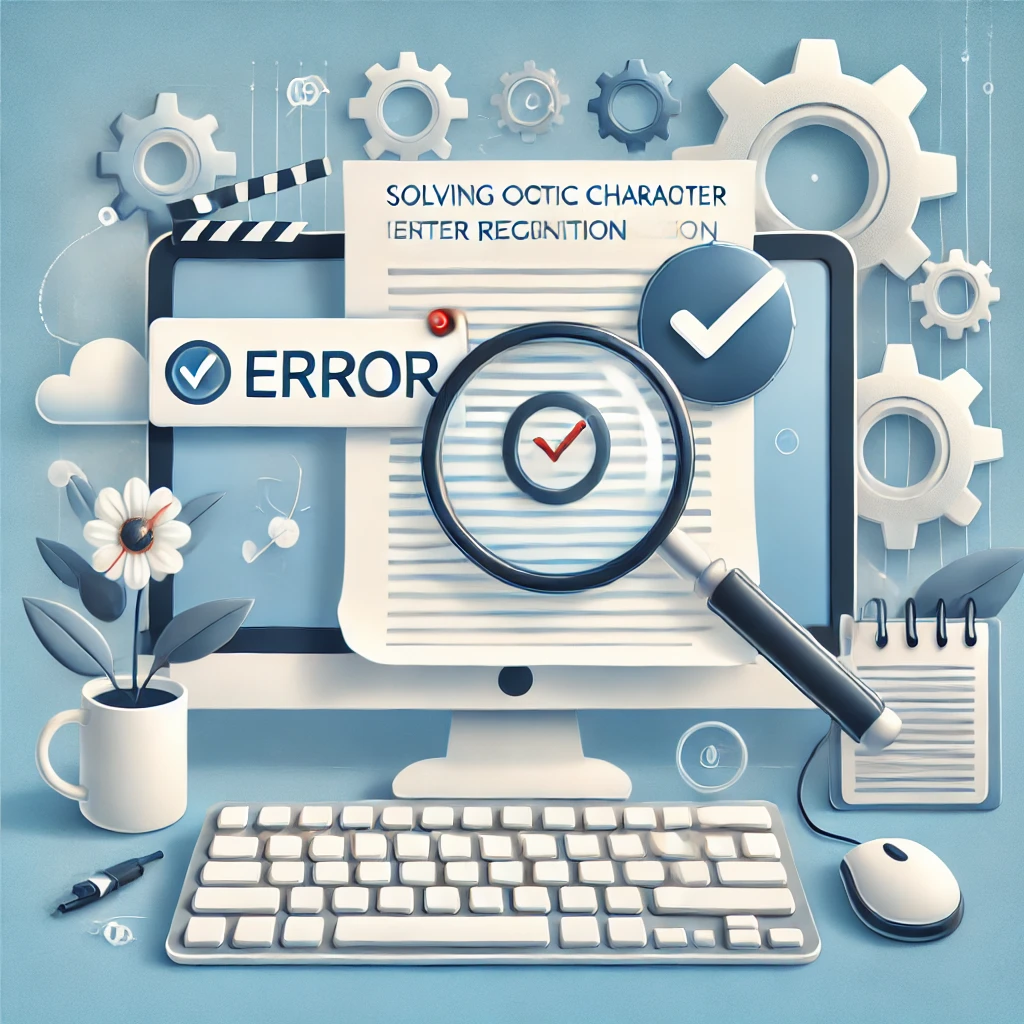
Power Automate Desktopは、デスクトップの操作を自動化できる便利なツールですが、OCR(文字認識)を使ってデータを抽出しようとした際に、正確にデータを取得できないことがあります。今回は、OCR機能を利用する際によくある課題と、その対処法について初心者にもわかりやすく解説していきます。
なぜOCRで正確にデータが取得できないのか?
まず、OCR機能の正確性に影響を与える要因を見てみましょう。
1. 画像の品質が低い
スキャンしたPDFやスクリーンショットがぼやけていたり、解像度が低かったりすると、OCRエンジンは文字を正確に認識できません。
2. フォントや文字のサイズが特殊
手書き文字や装飾の多いフォント、極端に小さい文字は、OCRエンジンにとって難易度が高くなります。
3. 言語設定が正しくない
OCRエンジンがデータを読み取る際に、対象の言語が正しく設定されていないと、文字化けや誤認識が起きることがあります。
4. 背景やデザインが複雑
画像やPDFの背景に色やパターンが入っている場合、OCRエンジンが文字と背景をうまく区別できないことがあります。
OCRで正確にデータを取得するための対処法
では、実際にデータ取得を正確に行うための具体的な対策を紹介します。
1. 画像やPDFの品質を改善する
OCRの結果は、元の画像やPDFの品質に大きく左右されます。以下の点をチェックしてみましょう:
- 解像度が最低でも300dpi以上になるように設定する
- スキャン時に明るさやコントラストを調整する
- 不要な余白や傾きがある場合は、事前にトリミングや回転補正を行う
高品質な画像やPDFを用意するだけで、認識率がぐっと向上します。
2. 適切なOCRエンジンを選ぶ
Power Automate Desktopでは、組み込みのTesseract OCRエンジンを使用していますが、以下のポイントを意識して設定を調整しましょう:
- 言語設定を正確に指定する:対象のデータが日本語であれば、OCRエンジンの言語を「Japanese」に設定します。
- OCRモードを調整する:たとえば、「読み取り可能なテキストのみ」を選択することで、背景のノイズを無視しやすくなります。
また、Tesseract OCR以外にも、Azure Computer Visionのような外部のOCRサービスを利用することで、より高精度な認識が可能になる場合もあります。
3. 画像やPDFを事前に加工する
認識率が悪い場合、データをOCRに渡す前に少し加工を加えるのも効果的です。
- モノクロ化する:カラフルな背景がある場合、画像をモノクロに変換することで文字を目立たせます。
- ノイズ除去を行う:小さな斑点や線がOCRエンジンを混乱させることがあるため、フィルタリングツールを使ってノイズを取り除きましょう。
- サイズを調整する:極端に小さい文字は、OCRエンジンが正確に認識できないことがあります。画像を適度に拡大することで解決する場合があります。
4. 範囲指定を活用する
OCRを実行する際、全体をスキャンさせるのではなく、対象の文字が存在する範囲を明確に指定することもポイントです。
- Power Automate Desktopの「UI要素の選択」や「領域指定」を使って、OCRが読むべき部分を限定することで、余計な部分をスキャンしなくて済みます。
5. テストとデバッグを繰り返す
OCRの設定を変更したら、小さなデータセットでテストを行い、結果を確認しましょう。どの設定が自分のデータに合っているのかを把握するために、いくつかのパターンを試すことが大切です。
よくある質問(Q&A)
Q1. OCRで取得したデータにゴミが混じるのですが、どうすればいいですか?
A. ゴミデータの原因として、背景ノイズや文字間の距離が不均一であることが考えられます。この場合、事前に画像をモノクロ化したり、ノイズ除去を行ってみてください。また、OCR範囲を限定するのも有効です。
Q2. 手書きの文字はOCRで正確に読み取れるのでしょうか?
A. 手書き文字の認識は一般的なOCRエンジンにとって難しい場合があります。Tesseractでは限界があるため、手書き文字に特化したAzure Cognitive ServicesやGoogle Cloud Visionなどのサービスを検討してください。
Q3. 認識結果が文字化けする場合の対処法は?
A. 文字化けの多くは言語設定が原因です。OCRエンジンの言語をデータの言語(日本語や英語など)に合わせて設定してください。それでも解決しない場合は、画像の解像度を上げたり、フォントが読みやすいものか確認してみましょう。
Q4. 複数ページのPDFを一括で処理できますか?
A. はい、Power Automate Desktopではループ処理を使うことで、複数ページのPDFを1ページずつOCRにかけることが可能です。「フォルダ内のすべてのファイルを処理する」アクションを組み合わせると便利です。