
PowerAutomateを業務に導入して3年ほど。
たくさんRPAツールがあったが、自社ではこれで十分。
RPAを専門でつくる人員を確保する必要はなく、エクセルを操作する感覚で作ることができる。
どの部署でも単純作業があり、1人15分かかる作業を20個自動化するだけで、毎日5時間分効率化できる。
しかも、部署内の効率化を、部署内で行う(作る)ことができるところもPowerAutomateDesktopの強みだ。
どのようにして業務自動化をしているか順番に解説していく
業務自動化の手順
①マイクロソフトビジネス向けアカウントを作成
PowerAutomateを使う会社用のアカウントを1つ作成する
同じアカウントを使い、PowerAutomateDesktopでデスクトップフローを作成する
②PowerAutomate有料ライセンスを購入する
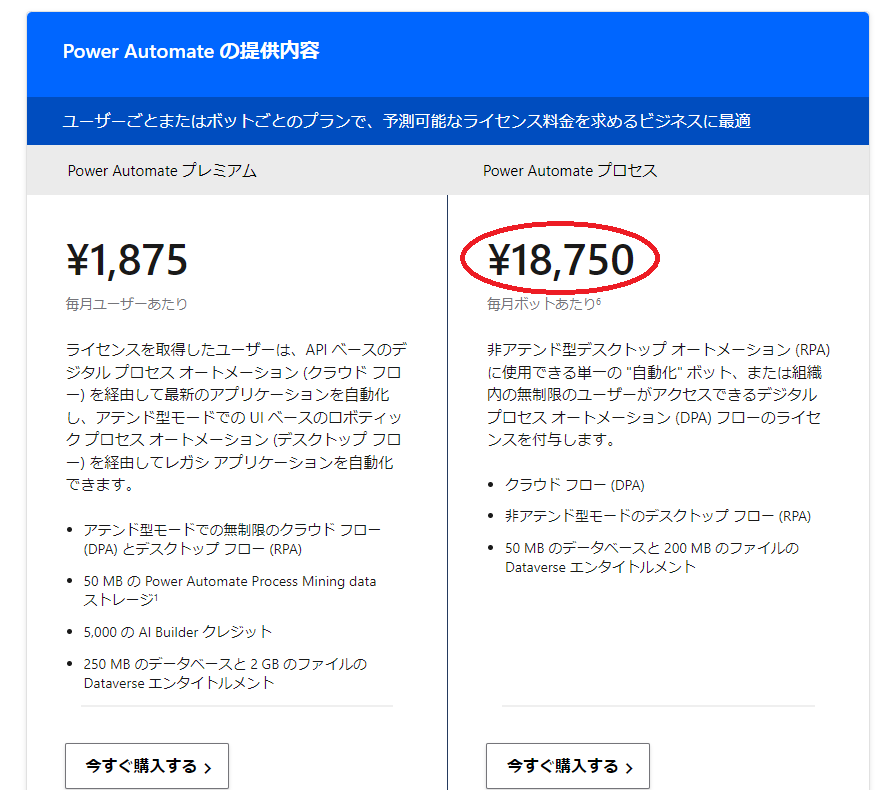
こちらのライセンスを購入することによって、1つのアカウントで作成したデスクトップフロ―を共有でき、そのデスクトップフローをPCにログインすることなく動作させることができる。
③PowerAutomateDesktopを常時動かすためのPCを用意する
PowerAutomateDesktopをスケジュールで動かすときに、自分のPCが勝手に動いては、その間他の仕事ができなくなる。それでは困るため、PowerAutomateDesktopを動かすため用のPCを用意するとスムーズだ。もちろん、他のPC同様、社内のシステムにアクセスでき、エクセルやメールも使えるようにしておく。
④デスクトップフローを作成する
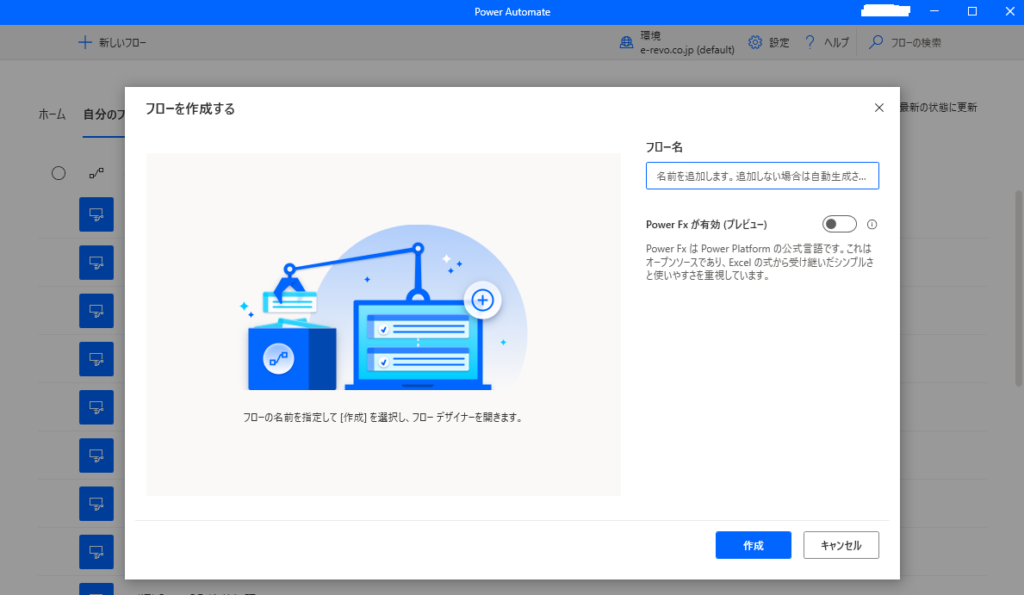
先ほどの専用PCにアクセスし、自動で行いたい業務をPowerAutomateDesktopを使い作成する。デスクトップフローの作り方はここでは割愛する。
⑤PowerAutomateでクラウドフローを作成する
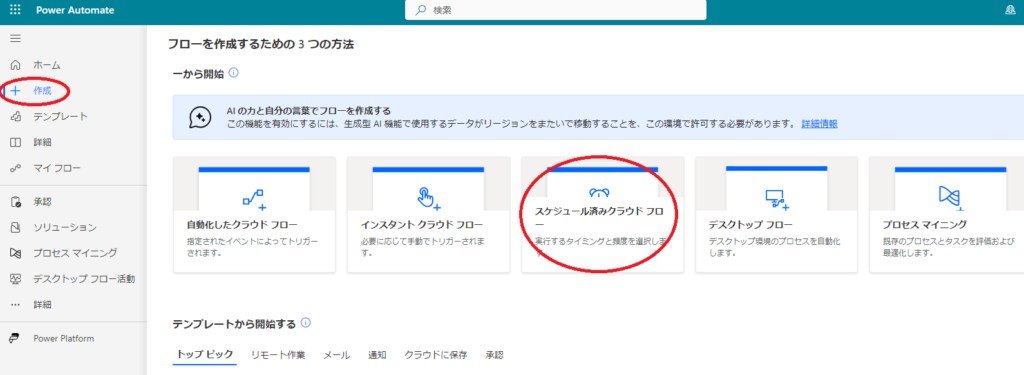
PowerAutomateにサインインし、作成、スケジュール済みのクラウドフローを押す
⑥スケジュールのアクションを追加
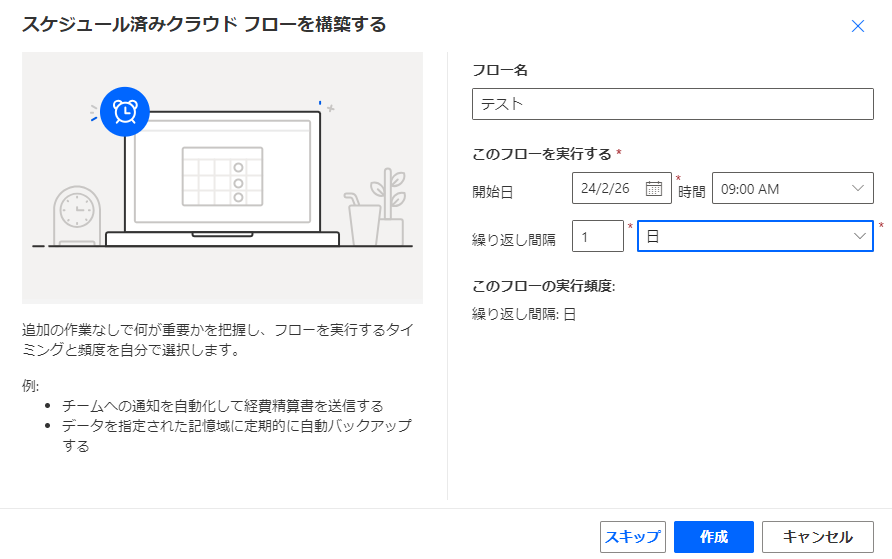
作成したデスクトップフローなどをクラウド上で動かすのがクラウドフローという。フロー名だけ入れて、作成を押す
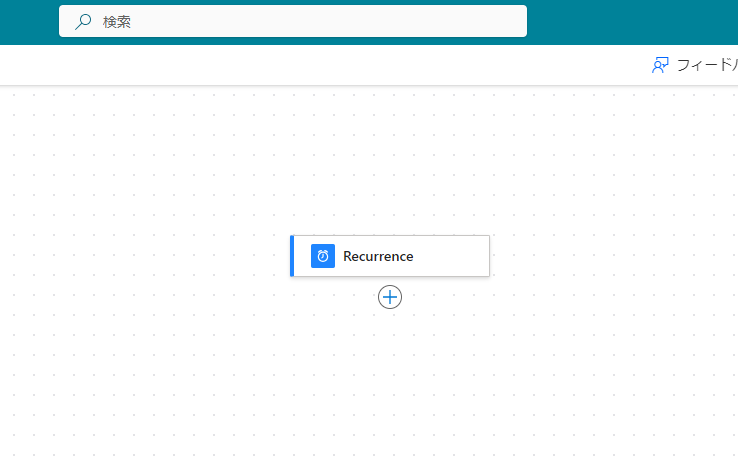
クラウドフローを作成する画面。Recurrenceを押し、まずスケジュールを作成する
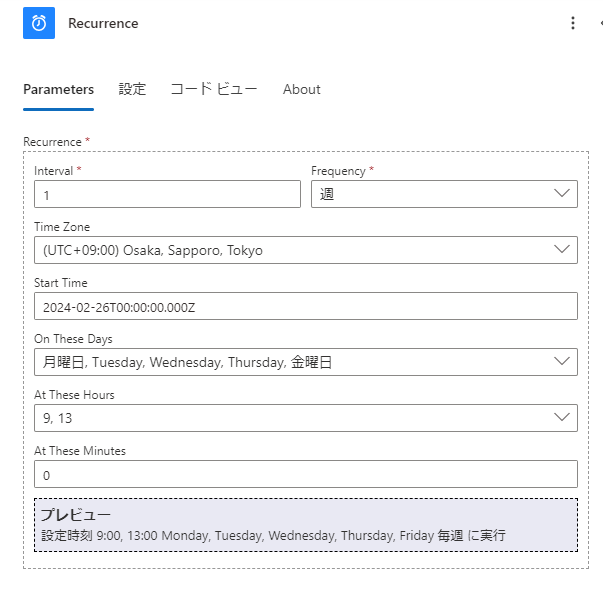
- 毎週
- 日本時間
- 開始時期は2024年2月26日から
- 月・火・水・木・金
- 9:00と13:00
 カモネギ課長
TimeZoneを日本にしないと変な時間にフローが実行されるネギ
⑦デスクトップフローのアクションを追加
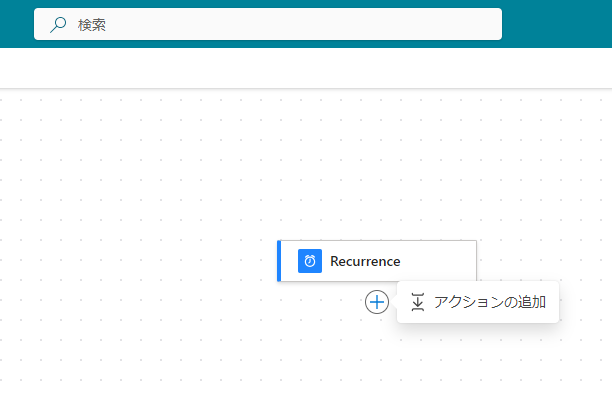
アクションを追加する
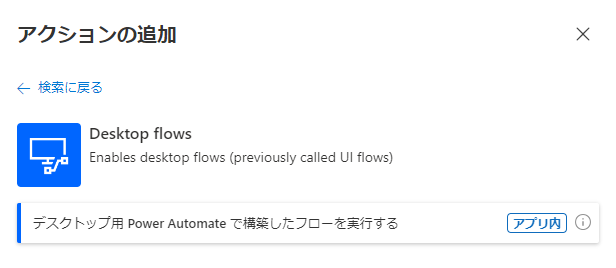
Desktop flowswを選択する
⑧デスクトップフローをクラウドフローで実行する設定
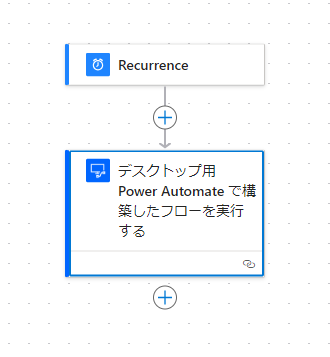
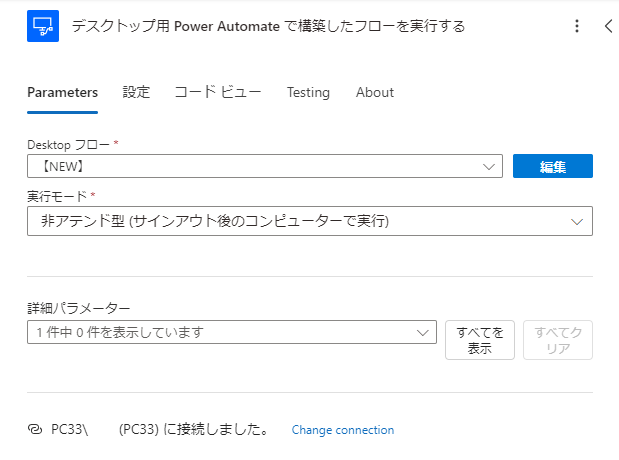
Desktopフロー・・・・実行したいデスクトップフローを選ぶ
実行モード・・・・サインインした状態のデスクトップで実行するアテンド型とサインアウト後のデスクトップで実行する非アテンド型がある
カモネギ課長専用のPCであれば常にサインインした状態(ロックしないようにしておく)でアテンド型でもOKネギ
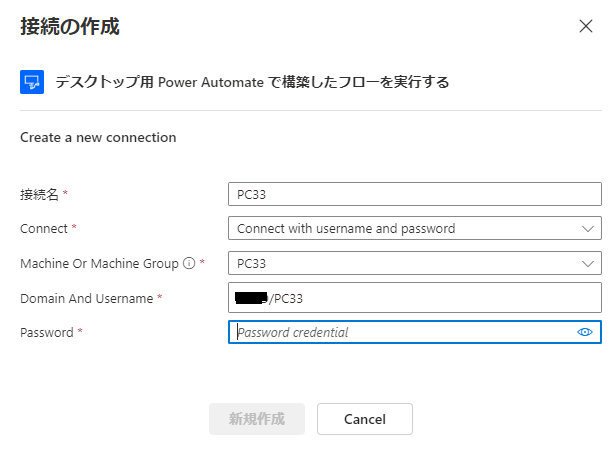
接続名・・・・コンピュータ名
Connect・・・・Connect with username and passwordを選択
Machine Or Machine Group・・・・コンピュータ名
Domain And Username・・・・ドメイン名/ユーザー名
Password・・・・PCに設定しているパスワード
スマホアプリで管理・実行もできる

iPhone、アンドロイドにPowerAutomateのアプリを入れることで、どこにいてもフローの実行また、状況を管理することができる。依頼されたときのみ実行する作業、例えば仕入先に、現在の在庫状況を教えてほしいと言われたときにすぐフローを実行しメールなどで送ることが可能だ。
カモネギ課長毎日の面倒な作業を自動化するネギ!