なぜ今、Google Workspaceが“熱い”のか?(結論:AIが中にいるから)
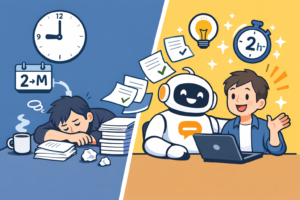
昔のAI導入はこうでした。
- 仕事(Gmail/Docs/Excel等)を開く
- 別タブでAI(チャット)を開く
- コピペして質問
- 返答をコピペで戻す
これ、地味に最悪です。
手戻りが増えるし、コピペ地獄で脳のHPが削れます。
ところがWorkspaceは、Geminiが各アプリのサイドパネルに入ってきます。
Gmail/Docs/Sheets/Slides/Drive/Chatなど“作業してるその場所”で、要約・作成・編集・分析ができる。これが「導入一択」と言われる理由です。
さらに、繰り返し作業をGems(ジェム)=カスタムAIとして呼び出せるようになり、「毎回同じプロンプトを打つ時間」が消えます。
まず押さえる:Google Workspaceとは(OfficeのGoogle版+管理・共有が強い)
Workspaceはざっくり言うと、
- Gmail(メール)
- Docs(文書)
- Sheets(表計算)
- Slides(スライド)
- Drive(ファイル管理)
- Meet(オンライン会議)
- Calendar / Chat など
を**企業向けに管理・共有・セキュリティ込みでまとめた“仕事の箱”**です。
そして今は、この箱の中にGeminiが組み込まれているので、
**「AI導入=別ツールを増やす」ではなく「いつもの仕事がAI化する」**に変わりました。
企業導入で最初につまずくポイント:独自ドメインとアカウント設計
動画内容にもあった通り、企業利用で避けて通れないのが
- 独自ドメイン(@会社名.com など)
- ユーザー追加(社員分のアカウント発行)
- 管理者設定(権限・共有範囲・セキュリティ)
です。
ここ、体感で一番“めんどくさい”。
ただし逆に言うと、ここを超えたら、運用はかなり気持ちよく回ります(共有・共同編集が強いので)。
【本命】Gmail × Gemini:メールは“打つ”から“AIに作らせて整える”へ
1) 返信文は「/」やヘルプ機能で一瞬作れる
WorkspaceのGeminiは、メール作成の補助として使えます。
重要なのは、ゼロから自分で書かないこと。
- 返信の骨子だけ伝える(誰に/何の要件/トーン)
- Geminiに下書きを作らせる
- 名前・固有情報・ニュアンスを整えて送る
この運用に切り替えるだけで、1日30分〜数時間が戻る会社、普通にあります。
2) 「このメール要約して」で読む時間を削る
受信箱は情報過多。
Geminiに要約させ、読む対象を絞る方が合理的です。
3) “検索”もAIに任せる
「請求書メールどれ」「サブスクの支払い何がある」みたいな探し物は、
人間がやると時間が溶けます。
こういう“探す仕事”をAIに寄せるのは、即効性が高いです。
Gems(ジェム)が最重要:定型業務を“ワンボタンAI”にする
Gemsは、ざっくり言うと **「あなたの会社専用のAIテンプレ」**です。
- 毎回同じプロンプトを打たない
- いつもの型(報告書、提案書、議事録整理など)を固定化
- サイドパネルから呼び出して即実行
WorkspaceのサイドパネルでもGemsが使えるようになっています。
Gemsが刺さる会社の特徴
- 日報・週報・議事録・報告書が定型
- 提案書の構成がある程度決まっている
- 返信メールの型がある(営業・CS・採用など)
ここが多いほど、Gemsは投資対効果が爆上がりします。
Docs × Gemini:要約・書き換え・提案書の“骨組み化”が最強
Docsは「Wordの代替」…で終わらなくなりました。
1) 長文は“読む”より“要約して挿入”が速い
会議の議事録、調査メモ、顧客ヒアリング…
全部読むより、Geminiに要約させてから必要箇所だけ拾う方が速い。
2) 文章の改良がUIでできる(短く/詳しく/フォーマルなど)
人間が“書き直し”にかけてた時間が、ここでごっそり削れます。
3) 「議事録→提案書構成」をGem化すると、営業が強くなる
あなたの貼ってくれた内容の核心はここです。
- 議事録を貼る
- 「提案書の構成を作って」→出る
- でも毎回プロンプト書くのはダルい
- だからGemsにして“一発化”する
これをやると、営業の現場では
- ベテランの型が共有される
- 若手の提案品質が底上げされる
- 提案までの時間が短縮される
という“強い組織っぽい現象”が起きます。
Sheets × Gemini:セル色付け・分析・関数迷子を全て救う
Sheets(Excel相当)でAIが効くのは、派手さより“地味な面倒”の削減です。
1) 条件付き色付けを口で指示できる
「数量が100未満を赤」みたいな設定、地味に面倒。
これをAIに任せるだけで、表の“見える化”が進みます。
2) データ分析とグラフ生成の叩き台に
上司向け報告、会議資料、施策検討。
人間が30分〜1時間かけてる“最初の叩き台”をAIで作れると強い。
3) 関数は「迷ったら聞く」でいい
年1回しか使わない関数を検索して試行錯誤するのが一番ムダ。
Geminiに「こうしたい。関数は?」で聞く運用が正解です。
Slides × Gemini:正直、ここは“期待しすぎない方がいい”が現実
動画でも言ってた通り、Slidesのサイドパネルは
- 構成案は出る
- でも貼り付けが面倒
- デザインが弱い/文字が詰まる
になりがち。
ただし、アップデートは進んでいて、教育向けなどでSlides内のGemini機能拡充も案内されています。
じゃあスライドはどう作るのが現実解?
- NotebookLMでスライド/インフォグラフィックを“ガチャる”
- 仕上げ編集したいなら、生成物をSlidesで整える
- 画像差し替えはAI生成で“最後に磨く”
この「生成→選別→整形」の流れが、今いちばん事故りにくいです。
Meet × Gemini:会議が“録画するだけ”で資産化する
Meetの強さは、会議の後に起きます。
- 自動メモ(議事録)
- 要約
- 推奨Next Action
- 文字起こし(トランスクリプト)
の流れを、AIが作ってくれる世界観。
「議事録係」がいらなくなるのは普通に革命です。
そしてこの議事録を、Docs/Gems/NotebookLMに流していくと、
会社のナレッジが増える速度が跳ねます。
NotebookLM:企業の“社内脳みそ”になる(嘘を減らせる)
NotebookLMの本質は「AIが賢い」ではなく、
“入れたソースからしか答えない”設計です。
これが、社内利用でめちゃくちゃ強い。
どう使うと強い?
- 社内マニュアル
- 過去の議事録
- 用語集
- 事例集(トラブル対応、提案事例、FAQ)
- 顧客ごとの資料
をNotebookLMに積んでおくと、新人が「毎回同じ質問」をしなくなります。
しかも引用元を追えるので、“根拠なしのAI回答”より安全運用しやすい。
さらに最近は、NotebookLMのノートブックをGemini側のソースとして追加できる展開もアナウンスされています(Enterprise/Education向けにも拡大)。
「音声要約」など、Gemini in Docsの新機能も進化中
直近では、Google DocsでGeminiによる“音声要約(Audio Summaries)”の展開が報じられています。NotebookLMの要約体験をDocsへ寄せる動きとして興味深いです。
現場で刺さる「最短の導入ロードマップ」(これだけやれば勝てる)
フェーズ1:まずは“メールと議事録”をAI化
- Gmail:返信作成・要約
- Meet:メモ作成・文字起こし
→ ここは誰でも恩恵が出る。反発も少ない。
フェーズ2:“型がある仕事”をGems化
- 日報、週報
- 提案書構成
- FAQ対応テンプレ
- 採用返信テンプレ
→ 毎日・毎週やる仕事が速くなる。
フェーズ3:NotebookLMで社内ナレッジを積む
- 議事録を貯める
- 用語集と手順書を入れる
- 新人用の“聞けば答える”環境を作る
→ 教育コストと属人化が減る。
よくある質問(FAQ)
Q. 結局、AI導入はWorkspaceでいいの?
“こだわりがなければ”かなり強い選択肢です。理由は「仕事の場所にAIがいる」こと。Gmail/Docs/Sheets/Meet等に統合されているのが大きいです。
Q. Gemsはどこで使えるの?
Workspaceアプリのサイドパネルでも利用できるようになっています(段階的展開)。Driveヘルプにも利用手順があります。
Q. NotebookLMは何がすごい?
“ソースに根拠づけて答える”運用に向く点です。社内マニュアルや議事録を積むと効果が大きいです。