「ChatGPTを使っているけど、なんとなく使っているだけ…」
実はそれ、かなりもったいないです。
ChatGPTは“拡張機能”を組み合わせることで、
✔ プロンプト入力の高速化
✔ 音声入力の効率化
✔ 情報整理の最適化
✔ 翻訳の爆速化
✔ 履歴管理の強化
まで一気にレベルアップします。
今回は、ChatGPTを120%使いこなすために入れておきたいChrome拡張機能9選を、初心者でもすぐ使えるように手順つきで解説します。
目次
① Text Blaze(定型プロンプト爆速化)
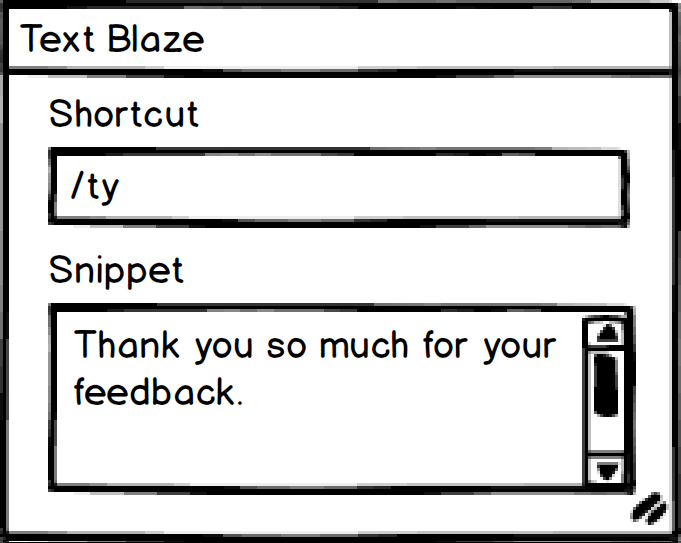
Text Blazeは、登録した文章をショートカットで呼び出せる神ツール。
🔹 できること
- よく使うプロンプトを瞬時に入力
- 翻訳テンプレを保存
- ブログ構成テンプレを一発挿入
🔹 初心者向け設定手順
- Chromeウェブストアでインストール
- 拡張機能アイコンをクリック
- 「Create Snippet」を押す
- よく使うプロンプトを登録
- 例:「/blog」で呼び出せるよう設定
例:
/improve
この文章をより分かりやすく改善してください。
👉 無料版ChatGPTでも“疑似カスタムGPT”が作れます。
② Voice In(リアルタイム音声入力)
Voice Inは、リアルタイム文字起こし型の音声入力。
🔹 通常との違い
通常のChatGPT音声入力:
→ 話し終わるとまとめて表示
Voice In:
→ 話している途中から文字が表示される
🔹 使い方
- インストール
- ChatGPT画面でマイクアイコンを押す
- 話す
- 自動入力
誤字がその場で確認できるのが神。
③ GoFullPage(ページ丸ごと保存)
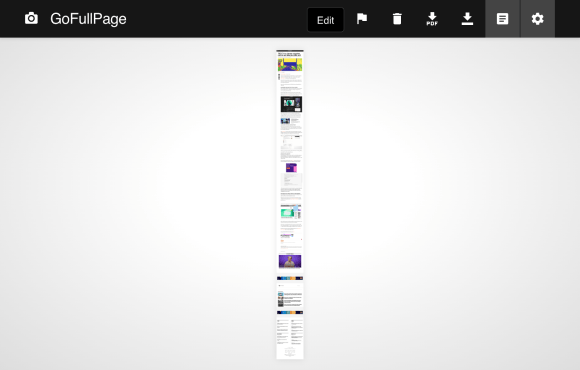

GoFullPageは、ページ全体をスクショ保存できるツール。
🔹 活用例
- 参考サイトを丸ごと保存
- サムネ一覧をAIに分析させる
- ブログ構成をChatGPTに渡す
🔹 手順
- 保存したいページを開く
- 拡張アイコンをクリック
- 自動スクロール → 完成
- PNG or PDF保存
👉 画面に収まらない情報も全部取得可能。
④ Obsidian(Markdown最強ノート)
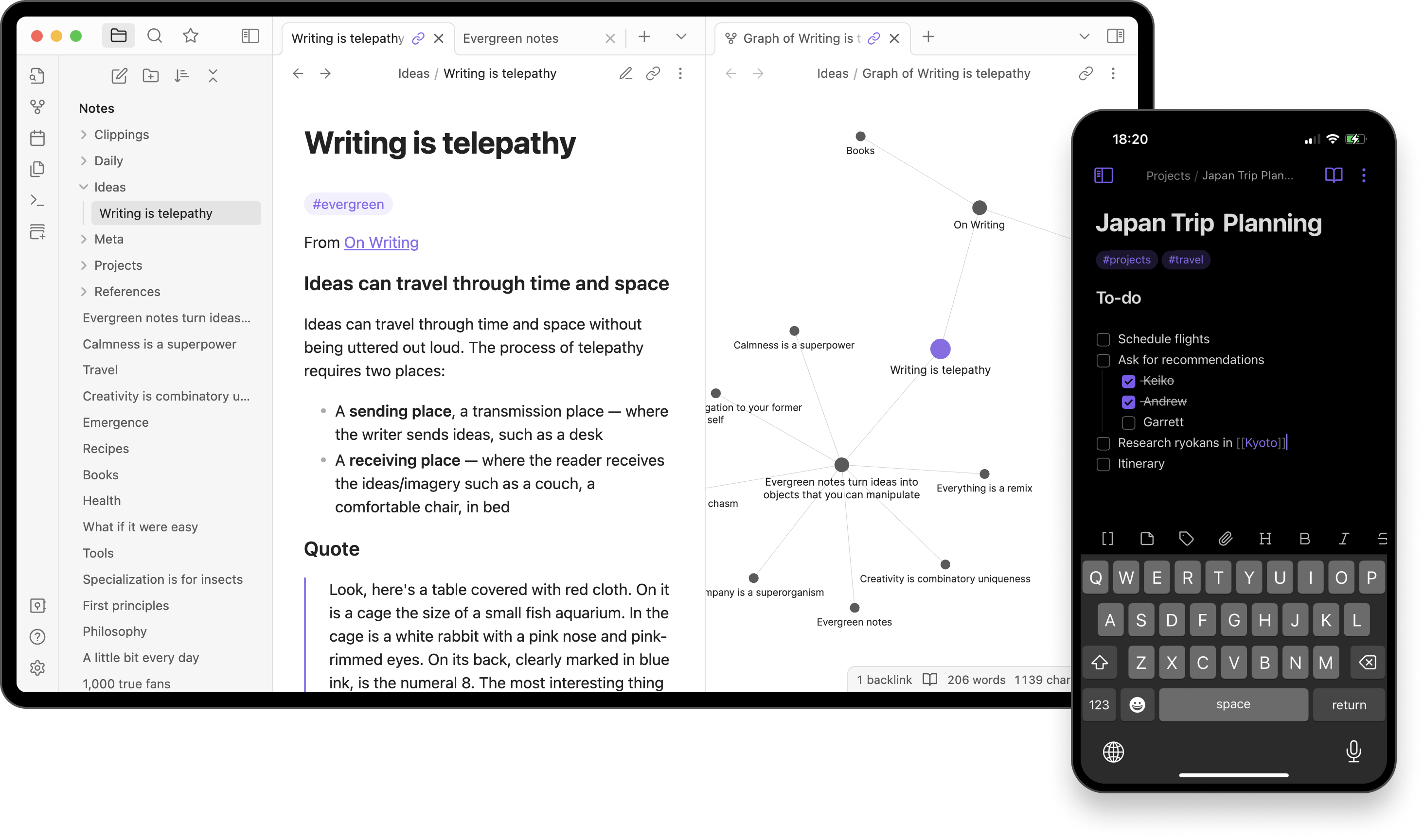
ChatGPTとの相性抜群。
🔹 なぜ相性がいい?
ChatGPTのコピーはMarkdown形式
→ ObsidianもMarkdown管理
そのまま貼るだけで整う。
🔹 応用テク
WebページをMarkdown形式でコピー
→ ChatGPTに渡す
→ 文脈を正しく理解させられる
情報整理ガチ勢は必須。
⑤ DeepL(爆速翻訳)
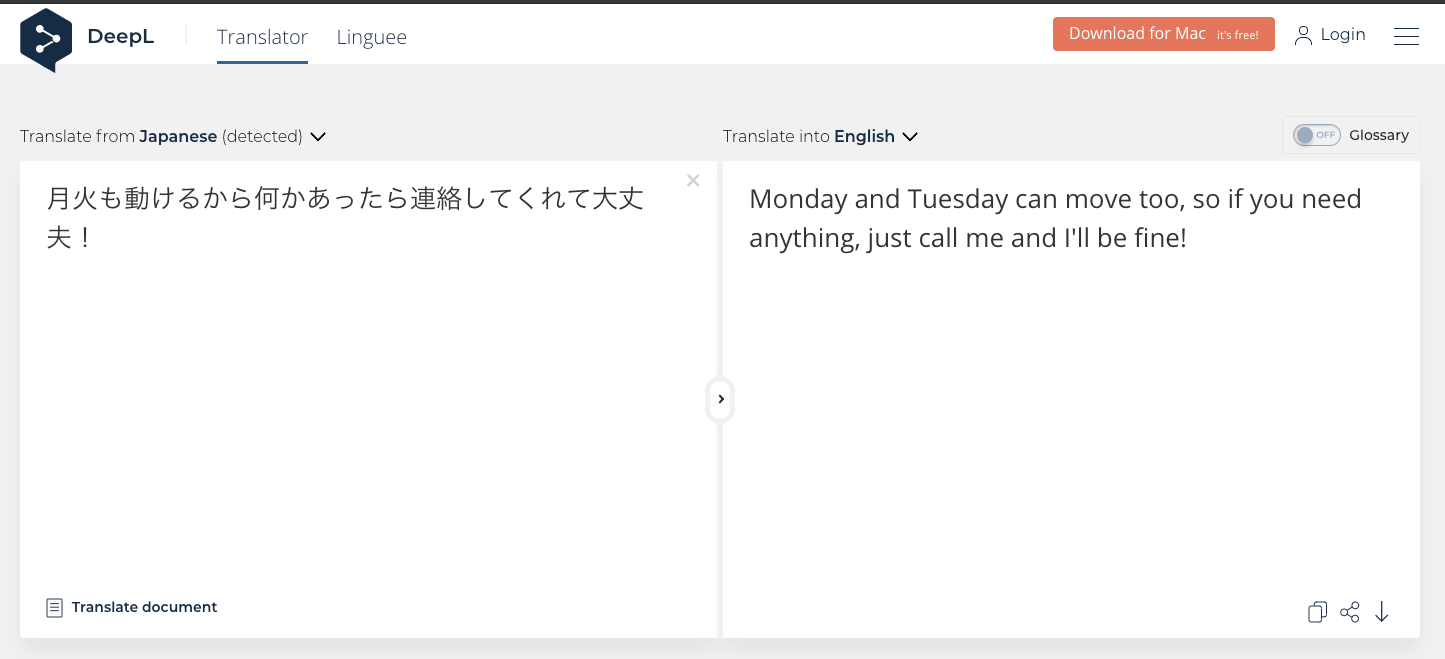
🔹 使い方
- 英語テキストを選択
- 右クリック
- DeepL翻訳
海外プロンプト確認に最適。
ChatGPT翻訳より「速さ重視」で使うのがおすすめ。
⑥ GPT Themes(画面を見やすく)
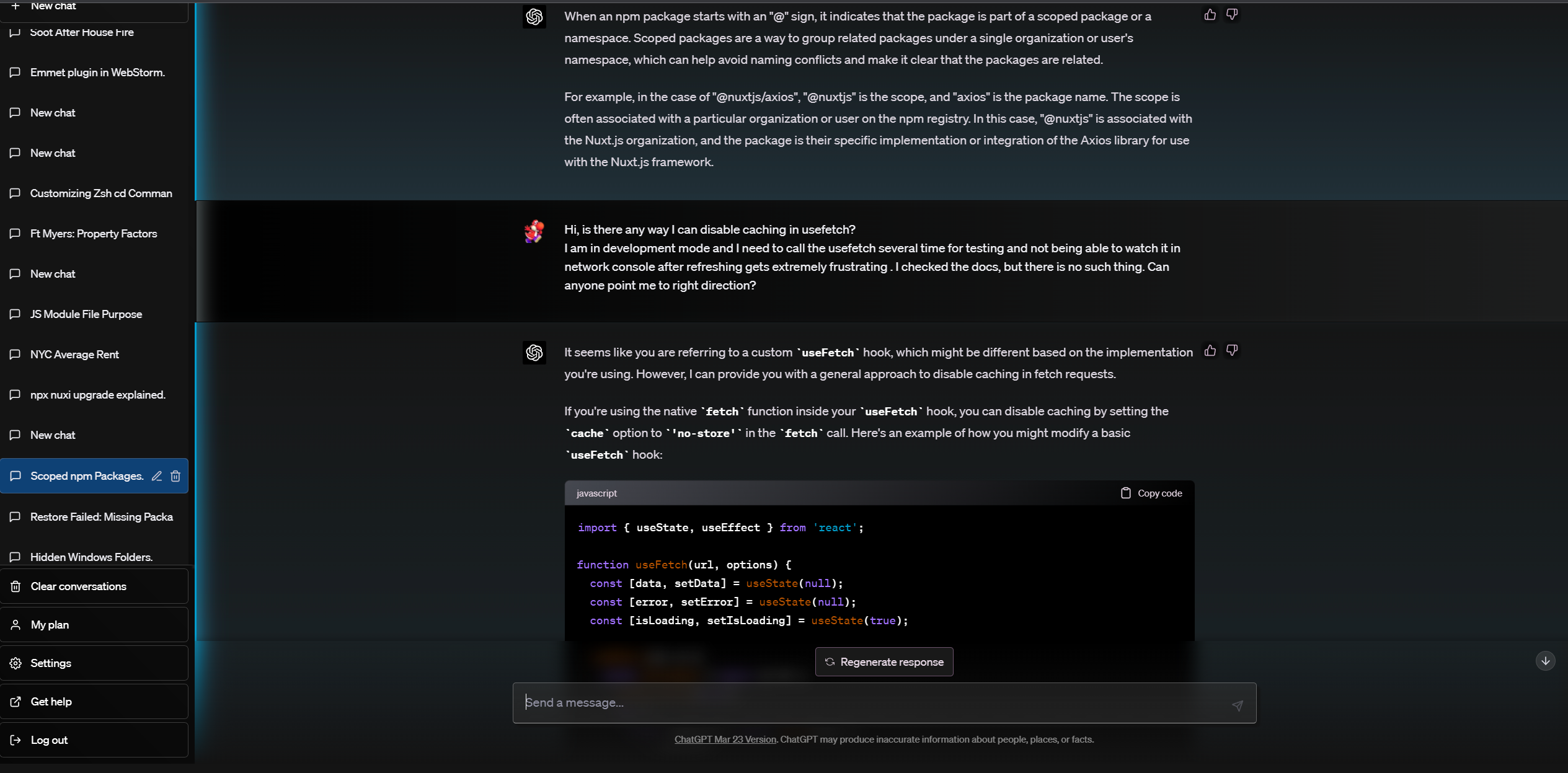
GPT Themesは見た目カスタマイズ用。
目に優しい配色に変えることで、長時間作業が楽になります。
⑦ ChatGPT Timestamp(履歴に日時表示)

ChatGPT Timestamp
🔹 何が便利?
- いつのやり取りか一目で分かる
- 毎日使うタスク管理に最適
- セミナー資料にも便利
地味だけど超便利。
⑧ Clipboard Tool(コピー履歴保存)
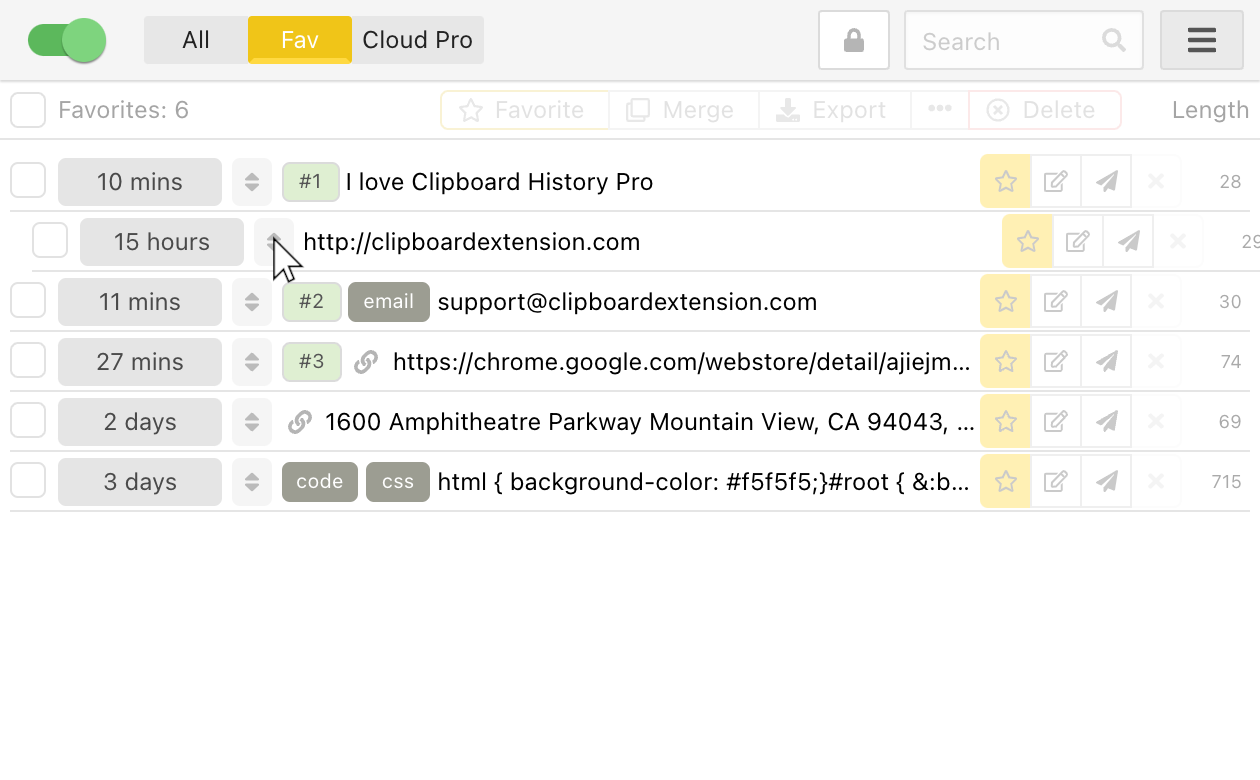
Clipboard History Pro
🔹 できること
- 過去コピー履歴を保存
- 何度でも呼び出し可能
ChatGPTとやり取りしてると神機能。
⑨ PinFlux(履歴ピン止め)
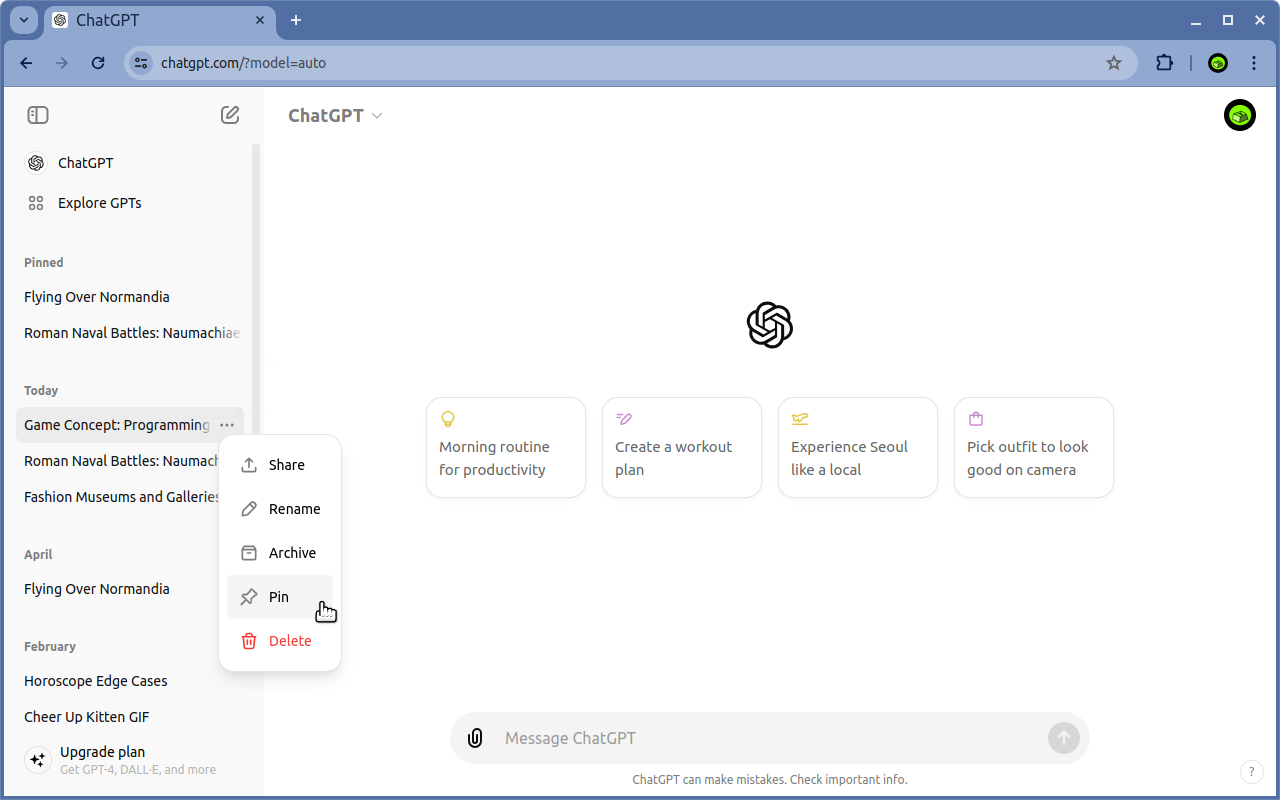
お気に入りのやり取りを固定表示。
🔹 活用例
- 成功プロンプト保存
- セミナー用サンプル固定
- 社内共有事例ピン留め
標準機能で欲しいレベル。