NotebookLMで何ができるのか?
① ソースを登録するだけで“専用AI”が完成
NotebookLMの本質はこれです。
「自分の資料だけを学習するAIを作れる」
手順(初心者向け)
- NotebookLMを開く
- 「+新しいノートブック」をクリック
- 「ソースを追加」を押す
- PDF・URL・Googleドキュメントなどを選択
対応形式は非常に幅広いです。
- Word
- テキスト
- 音声ファイル
- WebサイトURL
- YouTubeリンク
- Googleドライブファイル
登録した瞬間、その内容だけを参照するAIになります。
② 引用付きAIチャット(ハルシネーション激減)
通常のAIは「それっぽい回答」をします。
NotebookLMは違います。
回答の横に【①②③】の引用番号が付きます。
クリックすると──
「この文章のここを根拠にしています」
と表示されます。
つまり、
✔ 出典が明確
✔ 社内資料でも使える
✔ ファクトチェックが楽
これは業務利用で圧倒的な強みです。
NotebookLMの神機能まとめ
マインドマップ生成(思考整理が革命レベル)
作り方
- 右側の「スタジオ」エリアを開く
- 「マインドマップ」をクリック
- 数秒待つだけ
すると自動で階層構造のマップが生成されます。
何がすごい?
- ノードをクリックするとチャットに飛ぶ
- 疑問点をその場で深掘りできる
- 400ページ資料でも構造が一瞬で理解できる
こんな人におすすめ
- 法令やガイドラインを読む人
- 論文や専門資料を扱う人
- プレゼン準備中の人
音声解説(評論が最強)
生成できる音声は4種類。
- 詳細ディープダイブ
- 概要
- 議論
- 評論(おすすめ)
なぜ評論が最強?
ポジティブ解説ではなく、
「この資料、ここ弱いですよね?」
と指摘してくれます。
自分の資料を入れて評論させると、
客観的なフィードバックが得られます。
プレゼン前に必ずやるべき活用法です。
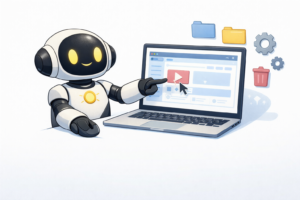
動画解説(ワンクリックでYouTube品質)
作り方
- スタジオ → 「動画解説」
- 説明動画 or 概要動画を選択
- ビジュアルスタイル選択
- 生成
数分後にはスライド形式動画が完成。
社内共有資料を動画化すれば、
✔ 読まれない問題が解決
✔ 音声で理解促進
✔ 研修コスト削減
フラッシュカード(資格試験に最強)
いわゆる単語帳です。
手順
- スタジオ → 「フラッシュカード」
- 枚数と難易度選択
- 生成
間違えると「説明」ボタンが出ます。
これを押すと、
なぜ自分が間違えたかまで解説してくれる
私は資格試験対策でこれだけ使いました。
結果 → 合格。
テスト生成(模試が無限に作れる)
質問数と難易度を選ぶだけ。
- ヒント機能あり
- 解説ボタンあり
- 誤答理由まで説明
社内理解度テストにも使えます。
スライド作成は異次元
NotebookLMはスライドまで作ります。
生成方法
- 「スライド資料」をクリック
- 詳細 or プレゼン用を選択
- 説明文を入力
- 生成
完成するのはPDF形式ですが、
デザインは非常に美しいです。
特に画像生成モデルの精度が高く、
視覚表現が圧倒的。
Geminiとの違いは?
GoogleのAIには
Gemini もあります。
簡単に言うと
| 用途 | 向いているAI |
|---|---|
| 正確な引用重視 | NotebookLM |
| 新しい企画を考える | Gemini |
- 資料を忠実に理解 → NotebookLM
- 創造的アウトプット → Gemini
使い分けが重要です。
家庭活用が実は最強
私は家電の説明書を全部入れています。
やり方
- 家電のPDF説明書を集める
- NotebookLMに登録
- ノートブック名を「自宅家電」にする
使い方
エラーコードが出たら:
「E12って何?」
と入力。
数秒で該当箇所+対処法が表示。
説明書を探す時代は終わりました。
よくある質問(FAQ)
Q1. 無料版でも十分使えますか?
はい。ノートブック100個作れます。
通常利用なら無料で十分です。
Q2. セキュリティは大丈夫?
Googleアカウント管理下で動作します。
社内利用時は情報管理ルールに従いましょう。
Q3. PDFしか出力できないの?
現時点ではスライドはPDF出力です。
画像編集を組み合わせれば調整可能です。
Q4. どんな人に一番向いていますか?
- コンサル
- 公務員
- 法務担当
- 教育関係
- 資格受験者
- DX推進担当
Q5. 一番おすすめ機能は?
私はマインドマップ。
理解スピードが圧倒的に変わります。