Google公式AIツールを“ある順番”で連携させるだけで、
デザインセンスゼロでも、プロ級スライドを秒速で作れる方法が存在します。
本記事では、
- 最新情報で信頼性の高い構成を作る方法
- ワンクリックでGoogleスライド化する手順
- 自動でプロデザインに仕上げる裏技
- さらに「話す原稿」まで一瞬で作る方法
を、完全解説します。
なぜ今、AI連携スライド作成が最強なのか?
従来の問題点は3つありました。
- 情報の信頼性が怪しい
- スライド化が面倒
- デザインが苦手
しかし今は、
NotebookLM → Gemini → Google Slides → ナノバナナ
という流れを使えば、
- 信頼できるソース限定で情報整理
- 自動で編集可能スライド生成
- ボタン1つでデザイン完成
- さらに原稿まで作成
が可能です。
しかも、作業時間は従来の1/5以下。
ステップ① NotebookLMで“信頼できる構成”を一瞬で作る

4
NotebookLMとは?
NotebookLMはGoogleが提供するAIリサーチツール。
最大の特徴は、
自分が選んだ“信頼できるソースだけ”を読み込ませられること。
一般的なAIはネット情報を広く拾うため、
古い情報や怪しい記事が混ざることも。
しかしNotebookLMは違います。
手順
- 新規ノート作成
- 「新しいソースを検索」
- 信頼できる記事だけチェック
- インポート
- 「レポート」生成
これだけで、最新情報ベースの整理された構成案が完成します。
重要なのは、
ここで「スライド生成」しないこと。
理由は次章で説明します。
ステップ② Geminiキャンバスで“編集可能スライド”に変換
4
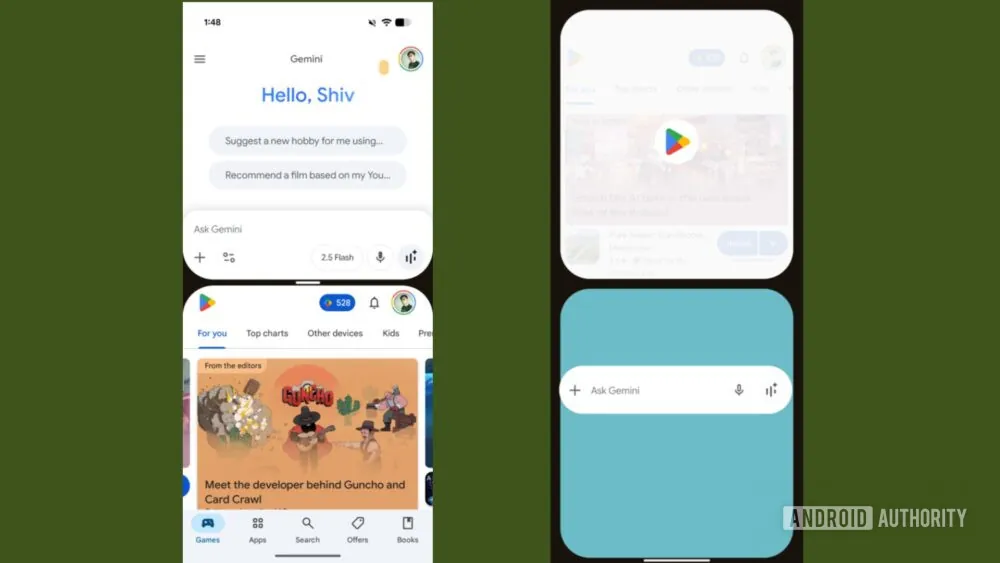
次に使うのが
Geminiの「キャンバス機能」。
なぜキャンバスが重要?
通常チャットで「スライドにして」と頼むと、
テキストだけ出力されます。
しかしキャンバスなら、
✔ 右側に構成表示
✔ 「Googleスライドにエクスポート」ボタンあり
つまり、
そのままGoogleスライドファイルになる
指示例
Googleスライド用のプレゼンを作ってください。
5枚構成。
タイトル+箇条書き形式。
生成後 → エクスポート → スライド完成。
コピペ不要。
ステップ③ Google Slidesで最終調整
4
ここで使うのが
Google Slides。
なぜこれが重要か?
NotebookLMで直接生成したPDFは編集不可。
しかしGoogle Slidesなら、
- 不要ページ削除
- 文章修正
- 表現変更
- レイアウト調整
が自由自在。
ここで「自分らしさ」を入れます。
ステップ④ ナノバナナProで“プロ級デザイン化”

4
2026年現在、有料プラン限定で使える新機能。
「見栄えをよくする」ボタンを押すだけで、
- 背景追加
- 色彩統一
- レイアウト最適化
- 画像自動挿入
が完了。
さらにプロンプト入力で
- 「シンプルでクールに」
- 「明るく清潔感」
- 「高級感あるデザイン」
なども指定可能。
デザインセンス、完全不要。
最終奥義:発表原稿まで作らせる
実はここが最大の差別化ポイント。
Geminiにこう指示します。
決裁権を持つ部長向け。
結論から始める。
論理的かつ自信ある口調。
1スライド1分。
すると、
✔ スライドめくりタイミング付き
✔ 完成原稿
✔ 話し方トーン調整済み
が完成。
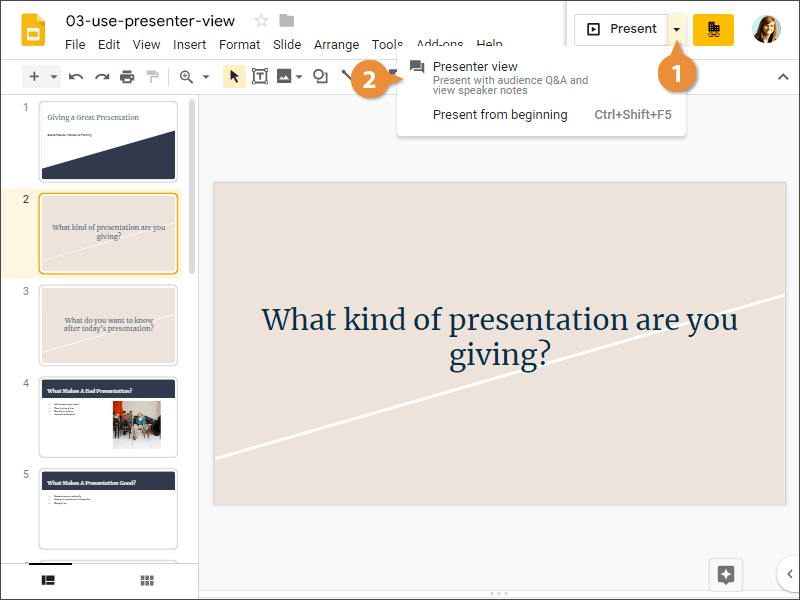
それをGoogle Slidesの「スピーカーノート」に貼るだけ。
プレゼンター表示を使えば、
- 外部モニター:スライドのみ
- 手元PC:原稿表示+時間計測
完璧です。
有料プランは必要?
現在、ナノバナナ機能は有料版限定。
しかし
- AI Pro:1ヶ月無料トライアル
- Googleドライブ2TB
- Gemini Pro利用可
と考えると、
本気で業務効率を上げたい人には十分価値があります。
まとめ|スライド作成時間を“思考”に使え
今回紹介した流れ:
- NotebookLMで信頼情報収集
- Geminiキャンバスでスライド化
- Google Slidesで編集
- ナノバナナでデザイン
- 原稿生成
これで、
✔ 作業時間は1/5以下
✔ デザインはプロ級
✔ 原稿まで完成
浮いた時間でやるべきことはただ一つ。
内容を磨くこと。
資料作成は“作業”ではなく、
“戦略構築の時間”に変わります。
明日からの働き方を変えたいなら、
まずはNotebookLMを開いてみてください。
あなたの評価は、きっと変わります。