目次
今、Web制作は「書く」から「指示する」時代へ
従来のWeb制作はこんな感じでした。
- エディタを選ぶ
- 環境構築でつまずく
- HTML/CSS/JSを覚える
- ブラウザで確認 → 修正 → 確認…
正直、初心者にはハードルが高すぎます。
ですが今回紹介する アンチグラビティ は違います。
人間は「何を作りたいか」を決めるだけ
実装・確認・修正はAIが全部担当
まさに
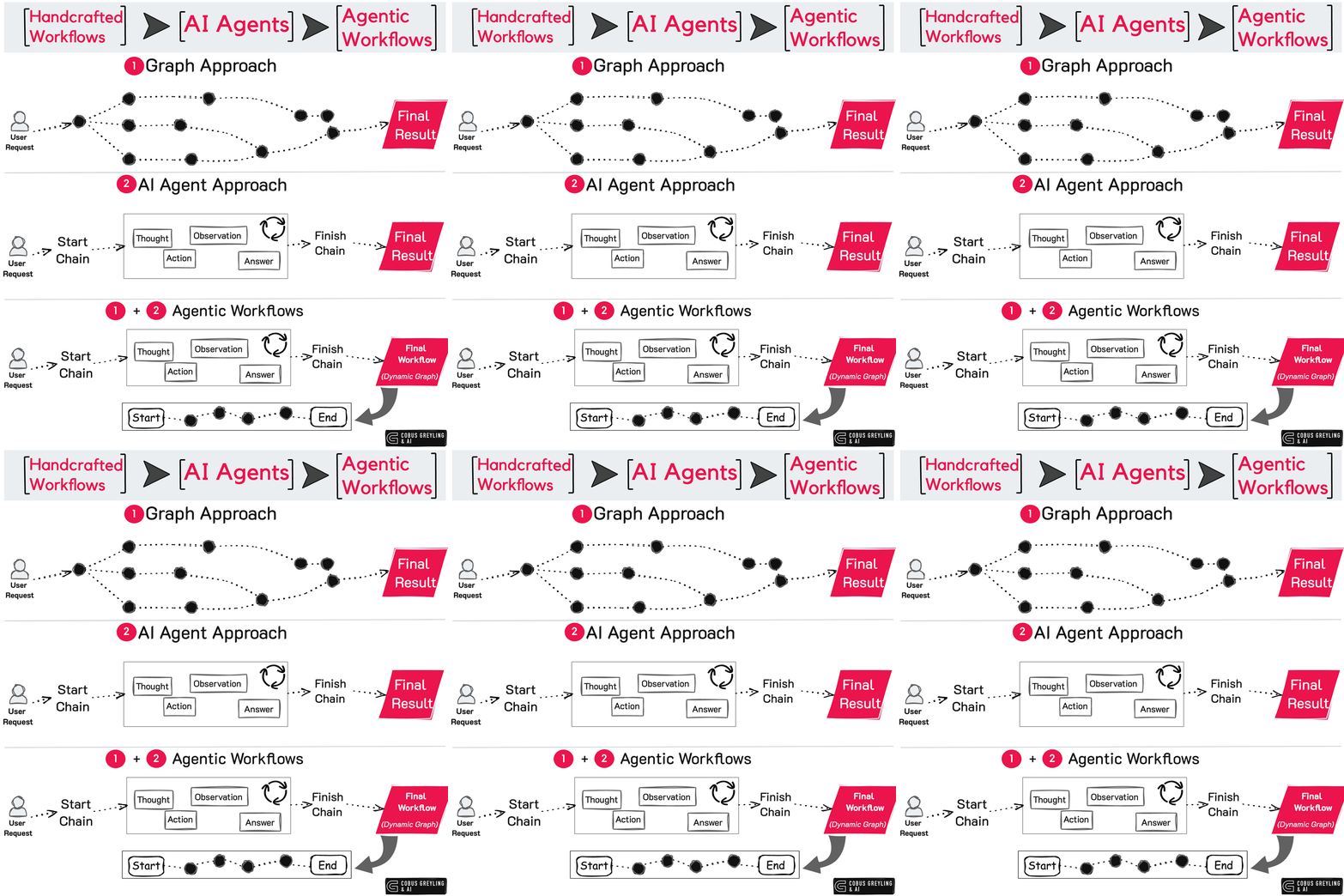
人間=ディレクター / AI=エンジニア
という役割分担です。
アンチグラビティとは何か?
アンチグラビティは、
- Google公式
- 無料
- 自立型AIコーディングツール
という、かなり異次元な立ち位置のツールです。
内部では
Gemini
が使われており、
- コード生成
- 画像生成
- ブラウザ操作
- レスポンシブ確認
まで AIが勝手に実行 します。
アンチグラビティの強みを一言で言うと?
最大の特徴は「バイブコーディング」
細かいCSS指定や構文ではなく、
- ナチュラル
- 森っぽい
- カフェ感
- 温かみのある雰囲気
といった
“雰囲気(Vibe)”を言葉で伝えるだけ で、
AIが
- デザイン
- 配色
- レイアウト
- 画像
を自律的に組み立ててくれます。
【初心者OK】アンチグラビティのインストール手順
① ダウンロード
- Googleで「アンチグラビティ」と検索
- 公式ページを開く
- OSに合ったものをダウンロード
Macの場合
- Appleメニュー →「このMacについて」
- Apple Silicon / Intel を確認
- 該当するものを選択
② 初回セットアップ(ほぼ全部Next)
- 「Start Fresh(新規)」を選択
- テーマカラーは好みでOK
- 自立性は Recommended(推奨) を選択
👉
AIが勝手に進めつつ、
必要なところだけ確認してくれる
一番バランスの良い設定です。
③ Googleアカウントでログイン
- Googleログインを許可
- 利用規約を確認(重要)
⚠️
パスワード・APIキーなど機密情報は扱わせない
と明記されています。ここは必ず守りましょう。
日本語化の手順(必須)
① 表示を日本語にする
- 左側の拡張機能アイコンをクリック
- 検索欄に「Japanese」
- 日本語拡張をインストール
- 再起動
② AIの返答も日本語にする(重要)
- 右上「…」→ カスタマイズ
- Rules → Global
Gemini.mdを開く- 以下を追加👇
日本語で回答してください
- 保存(Cmd + S)
- 更新ボタンをクリック
これで
アンチグラビティからの返答も完全日本語化
されます。
開発前の準備(超重要)
作業フォルダを作る
初心者はこの形が一番安全です。
デスクトップ
└ devlopment
   └ test
👉
アンチグラビティで作ったサイトは
すべてここに自動保存されます。
実践:AIにWebサイトを作らせる
今回の例
カフェの公式サイト(5ページ)
- トップ
- About
- Menu
- Access
- Contact
モデル設定
- プランニング:ON
- モデル:Gemini 3 Pro(最高品質)
プロンプト例(重要)
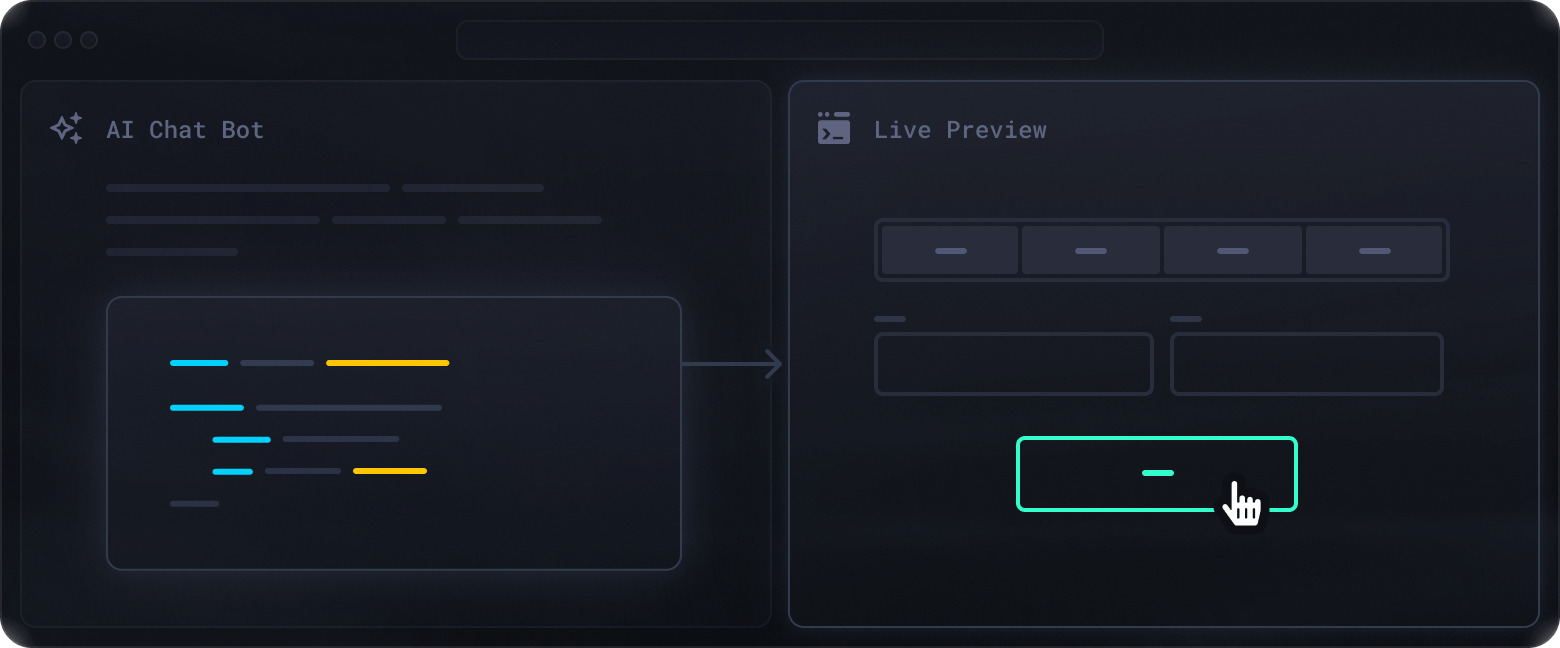
ナチュラルで森を感じるカフェのWebサイトを作ってください。
外観は木目調、落ち着いた雰囲気。
5ページ構成で、画像はNanobananaを使って生成してください。
👉
技術の話は一切不要
雰囲気と目的だけ伝えます。
AIが勝手にやってくれること
- フォルダ・ファイル作成
- HTML / CSS / JS 実装
- 画像生成
- ブラウザ表示
- スマホ表示チェック
途中で
「これ作っていい?」
と聞かれたら 全部OKで問題ありません。
修正も一言でOK
例:
- 「ファビコンを追加して」
- 「ファーストビュー文字を大きく」
- 「画像をもう少し明るく」
👉
指示 → 数秒 → 反映
もう戻れません。
作ったサイトをネットに公開する方法
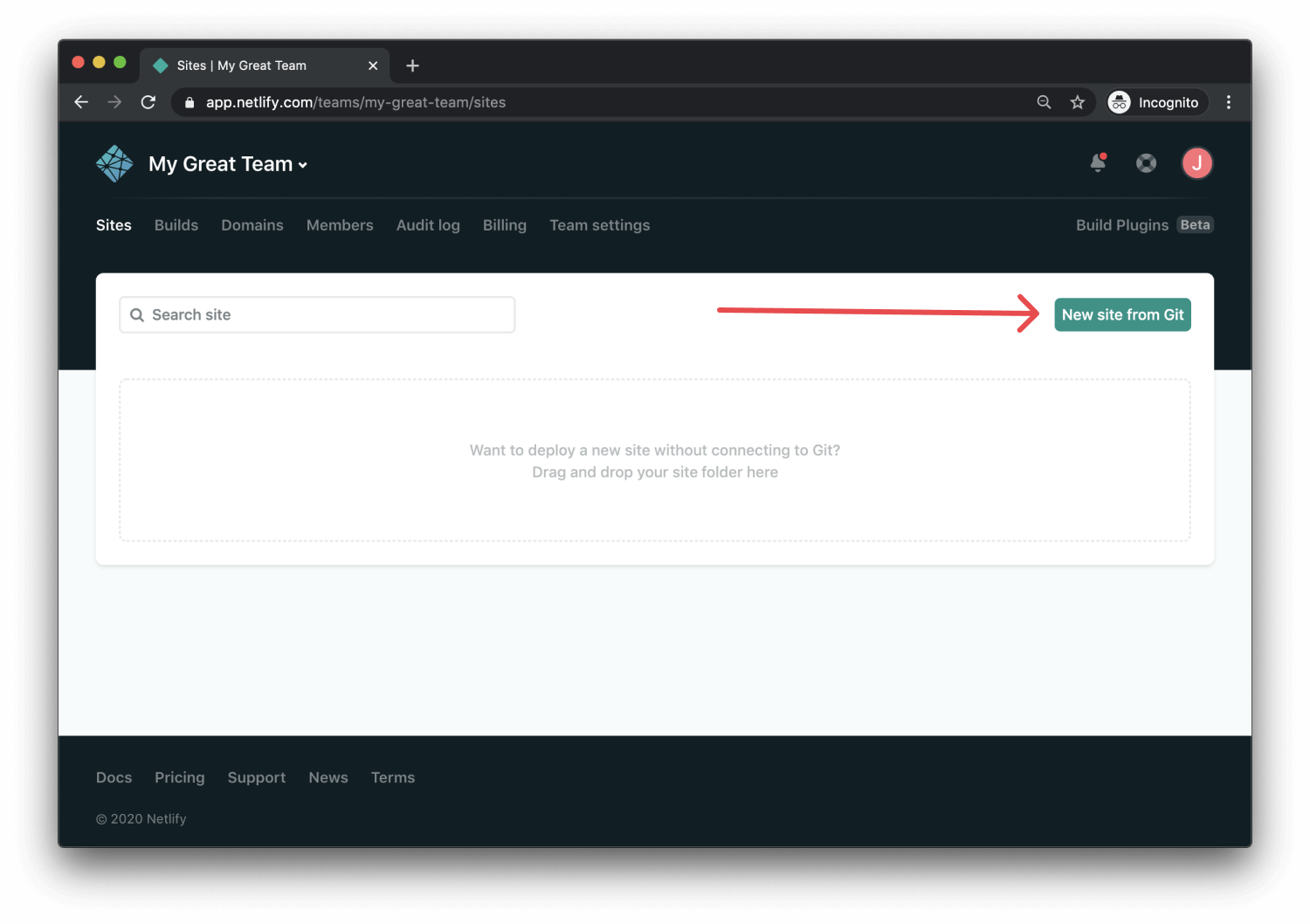
使用サービス
Netlify
手順
- Netlifyにログイン
- 作成したフォルダを ドラッグ&ドロップ
- 数秒待つ
- URL発行 → 即公開
独自ドメインも簡単
- Netlify内で購入
- 既存ドメインを接続
※ アクセスが増えたら有料プラン検討
正直どれくらい時間かかる?
- 初回作成:約20分
- 微修正込み:約30分
👉
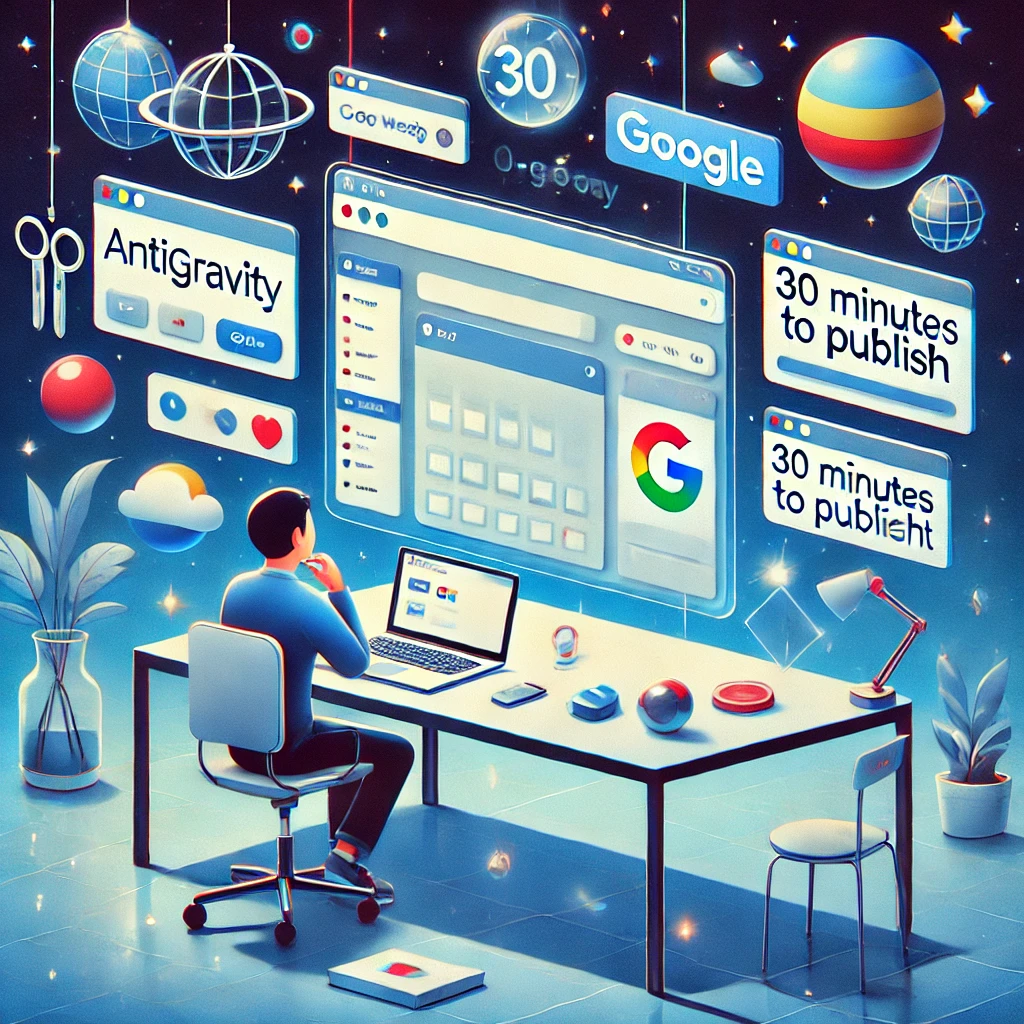
1サイト30分時代、到来です。
よくある質問(FAQ)
Q. 本当にコード書かなくていい?
A. 一切不要です。見てるだけで完成します。
Q. 商用利用できる?
A. はい。問題ありません(画像も含む)。
Q. WordPressとどっちがいい?
A. 更新頻度が低いならアンチグラビティ。
頻繁に更新するならWordPress。
Q. 無料でどこまで使える?
A. 個人サイト・テスト公開なら十分すぎます。