目次
Gem(ジェム)とは?※説明は最小限で本質だけ
Gemは一言でいうと、
「事前ルール・知識・使える機能を固定した“専用AIモード”」
です。
- 毎回同じ説明をしなくていい
- 毎回同じ品質でアウトプットが出る
- 仕事用・学習用・制作専用に分けられる
これが Geminiを“仕事で本気で使えるAI”に変える核心機能 です。
Gemの基本的な使い方(超かんたん)
操作手順
- Geminiを開く
- 左メニューの 「Gem」 をクリック
- 下部の 「Gemマネージャー」 を開く
- 「+ Gemを作成」 をクリック
ここからカスタムAIを作れます。
まず理解したいGemの構造(重要)
Gemは主に 4つの要素 でできています。
① 名前・説明
- 自分用のAIの名前
- 何をするGemかの説明(簡単でOK)
② カスタム指示(=中身のルール)
ここが 一番重要 です。
例:
- 必ず◯◯のフレームワークで考える
- 初心者向けに説明する
- 結論→理由→具体例の順で出力する
👉 ここに「思考ルール」を埋め込む
③ デフォルトのツール(←ここが進化ポイント)
4
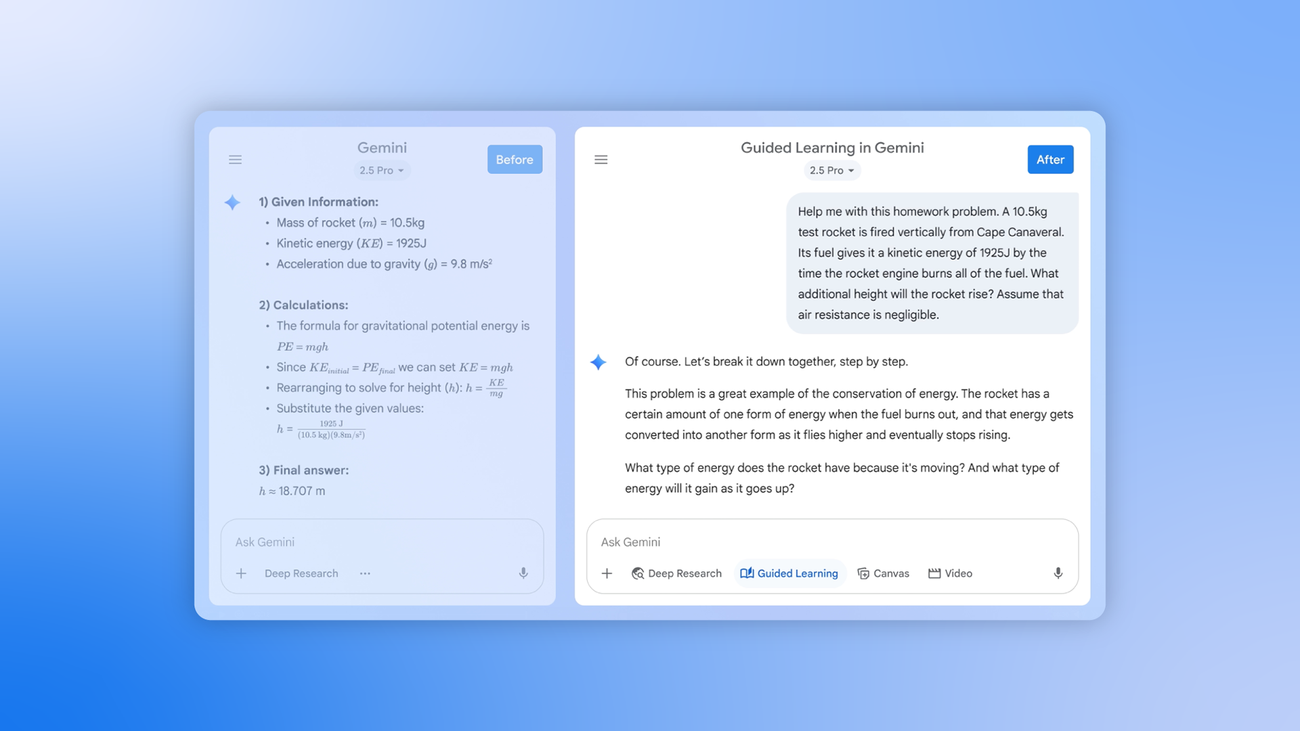
最近の進化で、Gemに以下を固定で組み込めるようになりました。
- Deep Research(Web調査→レポート化)
- 画像生成
- 動画生成
- Canvas(HTML/CSSをリアルタイム表示)
- ガイド付き学習(問題→解説→次の問題)
👉 Gem =「AI + 使える道具セット」
④ 知識(←最重要アップデート)
ここに
NotebookLM
を 直接つなげられる ようになりました。
これが革命です。
NotebookLM × Gem が最強な理由
NotebookLMは
「指定した情報だけを根拠に回答するAI」。
- Web
- YouTube
- 社内マニュアル
を入れておくと、
**その情報だけで答える“嘘の少ないAI”**になります。
それをGemに接続すると?
👉
**「専門知識を覚えたカスタムAI」**が完成します。
実例①|勉強用Gem(アメリカ史クイズAI)
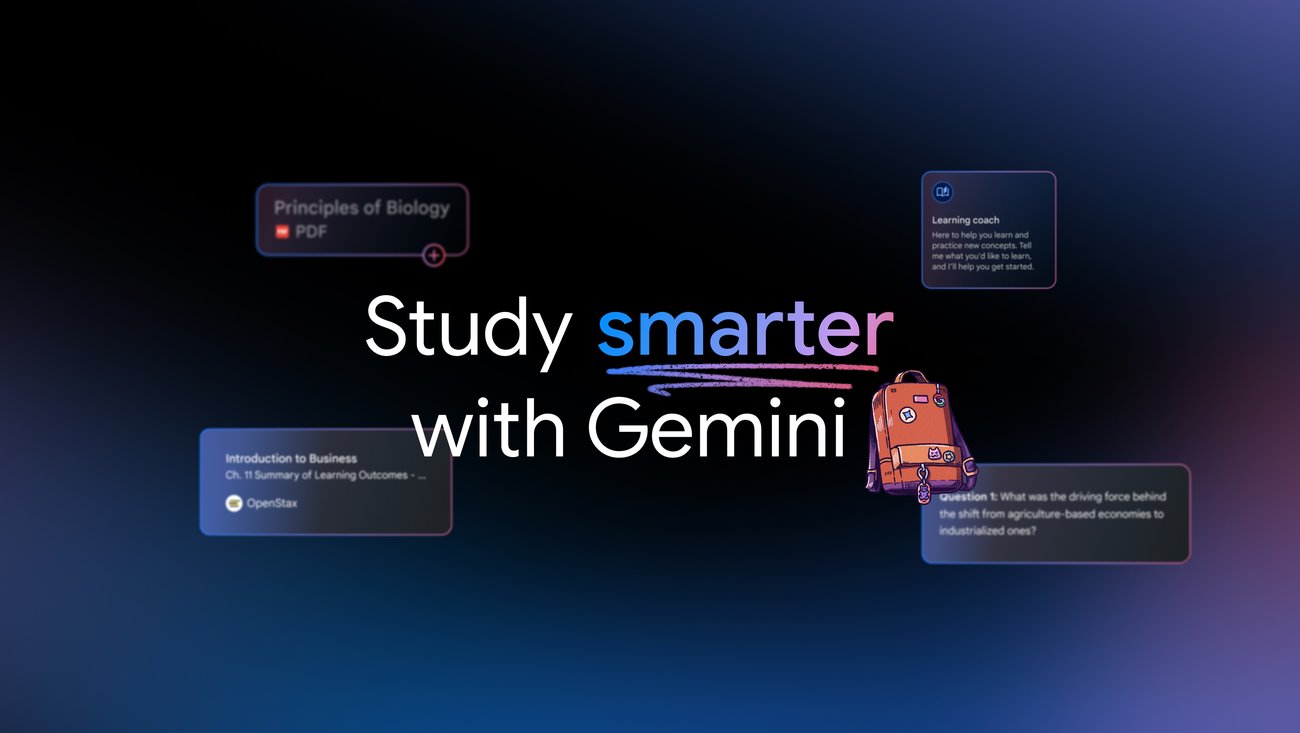
流れ
- NotebookLMで
- アメリカ史のWeb
- YouTube動画
をまとめる
- そのNotebookLMをGemの「知識」に追加
- カスタム指示でこう書く👇
このGemはアメリカの歴史を学ぶための学習AIです。
必ず4択クイズ形式で出題してください。
「答えを教えて」と言われるまで正解を出さないでください。
結果
- 出題 → 回答 → 解説
- 完全オリジナルの勉強アプリ完成
👉 新人教育・資格勉強にもそのまま使えます
実例②|社内専用マニュアルAI
使い方
- 社内マニュアル
- 過去の事例集
- FAQ
をNotebookLMに入れる
→ Gemで呼び出す
できること
「◯◯業界でWordPress、明るいデザインの事例ある?」
👉 社内情報だけで回答するAI
Slack・Teamsより早いです。
実例③|画像生成Gem(LINEスタンプ量産)

ポイント
- 既存スタンプ画像を「知識」にアップロード
- 画像生成をデフォルトツールに設定
カスタム指示のコツ
- ❌ 画像を編集するな
- ⭕️ 「テイスト・画風・雰囲気だけを抽出」
これを明記する。
結果
- 「犬」「ありがとう」などの一言だけで
- 同じ画風のスタンプを量産
👉 SNS投稿画像・バナー量産にも応用可能
うまくいかない時の正解ムーブ
Gemは一発で完璧に作れません。
正しい改善手順
- Geminiを別タブで開く
- 今のプロンプトを貼る
- 「どう直せばいい?」とAIに聞く
- 修正 → Gemに貼り戻す
👉 プロンプトはAIと一緒に作る
「アプリを作ろう」機能について(補足)
最近追加された
「アプリを作成」機能は、
内部的には
Opal
というワークフローツール。
- クイズアプリ
- 学習アプリ
は作れますが、
Gemと完全統合はまだ。
👉 今後に期待。
よくある質問(FAQ)
Q. Gemは無料で使える?
A. 基本機能は無料。高度機能はプラン依存。
Q. Gemは共有できる?
A. はい。Gem一覧の「︙」→共有。
Q. 業務で使って大丈夫?
A. NotebookLM+自社データ構成なら安全性は高いです。