目次
Claude in Excelで何が起きたのか?
これまでのExcel × AIは、
- 数式の説明をしてくれる
- 関数の意味を教えてくれる
このレベルが限界でした。
でも Claude in Excel は違います。
できること(要約)
- 日本語で指示 → ピボットテーブルを自動生成
- 集計結果 → グラフまで勝手に作る
- 複数シート → 自動で統合
- 予算 vs 実績 → 差分分析レポートを数式込みで作成
- RFM分析 → マーケティング分析までExcel内で完結
しかも全部
👉 Excelの機能(数式・関数・条件付き書式)として実装されます。
Claude in Excelのセットアップ(初心者向け)
事前に必要なもの
- Microsoft アカウント
- Anthropic(Claude)アカウント
※無料でもOK(制限あり)
導入手順(かんたん)
- Claude in Excel の拡張機能ページにアクセス
- 「今すぐインストール」 をクリック
- Excelで開く
- 右側にClaudeのサイドパネルが表示
- Claudeにログイン → 承認
これだけです。
以降、Excel右側に
Claude AIパネル が常駐します。
基本の使い方(超シンプル)
- Excelを開く
- 右側のClaudeパネルに
「やりたいことを日本語で入力」
モデル選択のポイント
- Opus 4.5:精度重視(おすすめ)
- Sonnet 4.5:速度重視(軽作業向け)
活用例①|売上データ → ピボット+グラフを一発生成

指示例(そのまま使えます)
商品ごとの売上を集計し、グラフを作成してください
Claudeの内部処理はこう👇
- データ構造を理解
- ピボットテーブル作成
- ピボットを元にグラフ生成
人間がやる手順を、そのまま再現してくれます。
活用例②|複数シートを自動で統合(VLOOKUP不要)
よくある構成
- 商品マスター
- 東京支店売上
- 大阪支店売上
指示例
商品マスター、東京支店売上、大阪支店売上を統合し、
完全な売上データを作成してください
結果:
- 新しい「統合結果」シート作成
- VLOOKUP / XLOOKUP を自動生成
- 壊れない数式構造
👉 Excel初心者が一番つまずく部分を完全自動化
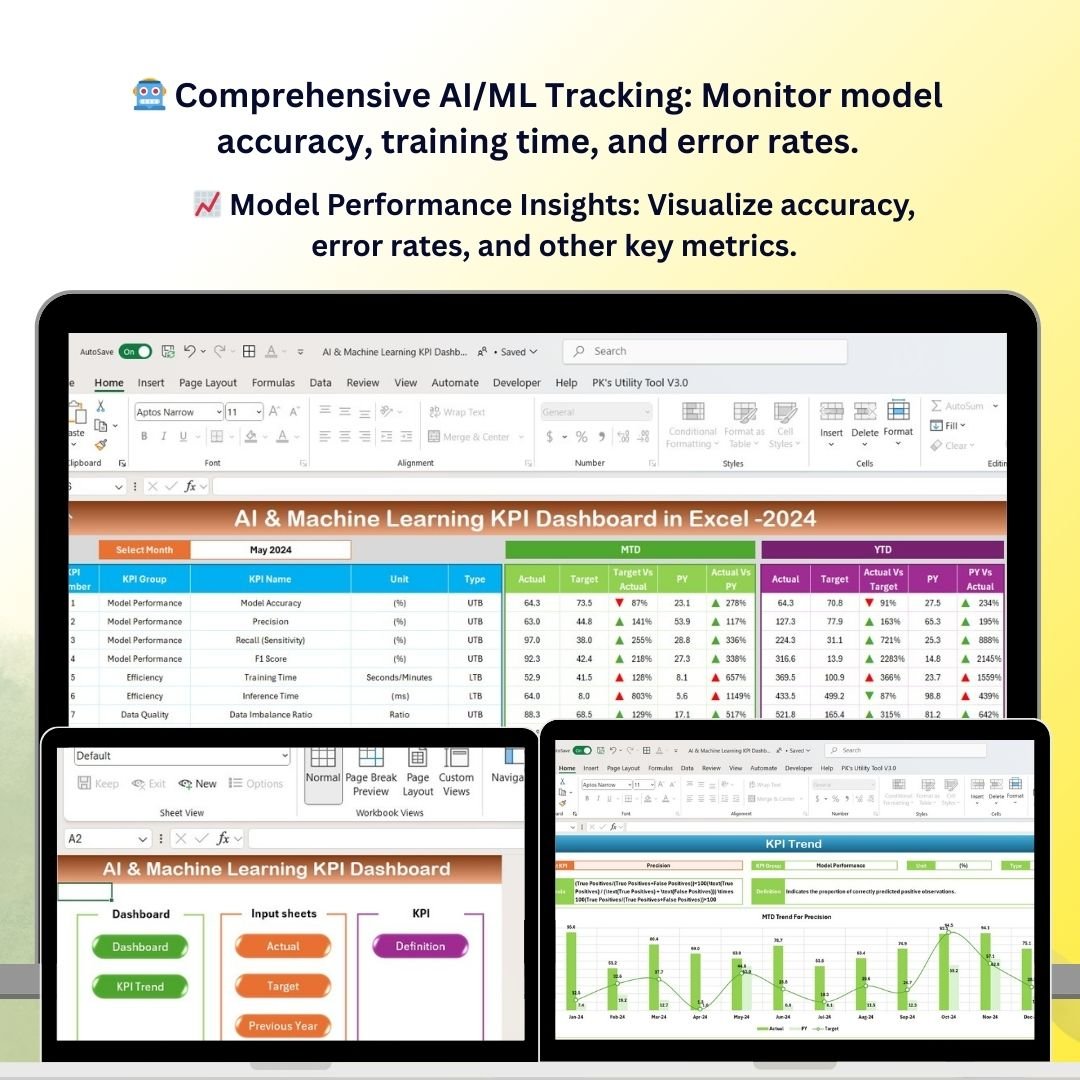
活用例③|ピボット集計を“全部入り”で作らせる
指示例
売上データを分析し、
カテゴリー別・地域別・担当者別の
ピボット集計とグラフを作成してください
途中でClaudeが
「どの集計を作りますか?」
と聞いてくるので
「全部」 と答えるだけ。
結果:
- 複数ピボット
- 複数グラフ
- 分析用シートが自動生成
活用例④|データクレンジング(地味に最強)
よくある悩み
- 表記ゆれ
- 空白
- 不明値
指示例
顧客データをクレンジングし、
整ったデータを新しいシートに作成してください
Claudeは
- 名前の揺れを統一
- 不明値を整理
- 列構造を最適化
人間がやると一番面倒な作業を一瞬で終わらせます。
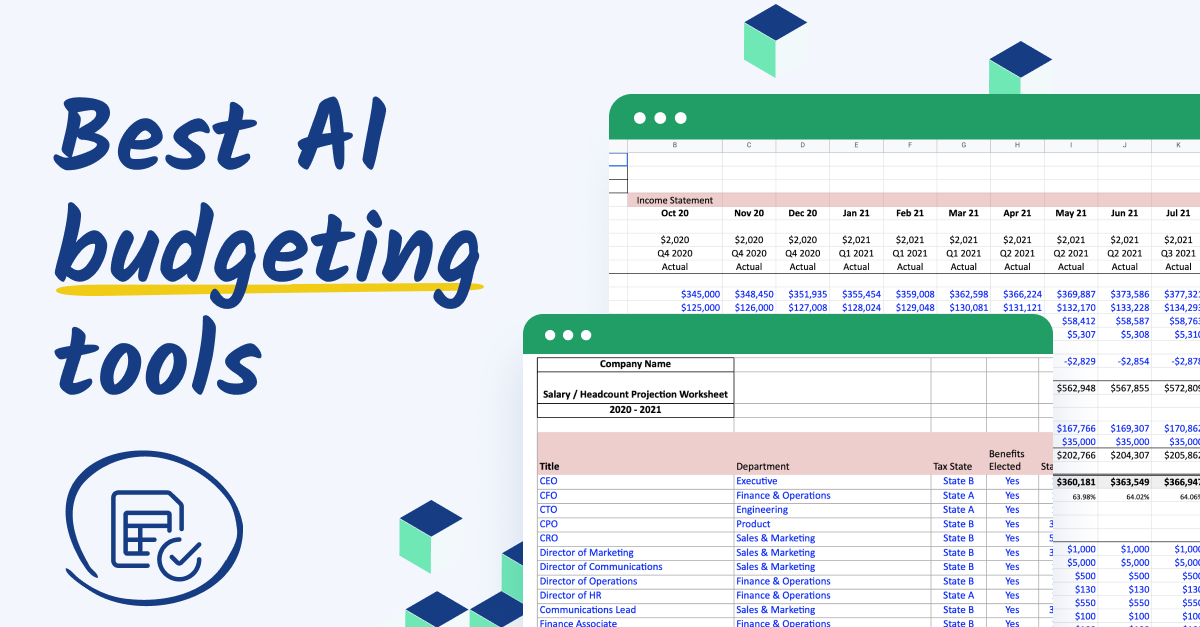
活用例⑤|予算 vs 実績の差分分析(数式込み)
指示例
予算シートと実績シートを比較し、
差分分析レポートを作成してください
Claudeがやること:
- 差額計算(数式)
- 達成率算出(数式)
- 評価(適正/要注意/要改善)
- コメント生成
さらに👇
評価列を数式にしてください。
0.5%以下=適正
10%以上=要改善
→ IF関数を自動生成
適正=緑、要注意=黄色、要改善=赤にしてください
→ 条件付き書式まで自動
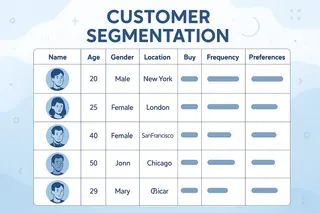
活用例⑥|RFM分析(マーケター歓喜)
指示例
顧客購買データからRFM分析を行い、
顧客セグメントを作成してください
Claudeは
- Recency / Frequency / Monetary を算出
- スコア化
- VIP顧客・優良顧客を分類
さらに
すべて数式で入力してください
→ 完全に壊れない分析シートが完成
※一部ズレが出る場合は
👉 数式版を正とするのが安全です。
Claude in Excelの本質的な強み
他のAIとの決定的な違いはここ👇
「文章で答えない。Excelの機能として実装する」
- 数字 → 数式
- 分析 → ピボット
- 判断 → 条件付き書式
だから
後から編集・再利用・チェックができる
Copilotとの違いは?
Microsoft Copilot でも
似たことは「理論上」可能です。
ただし
- 設定が分かりづらい
- 機能名が多すぎる
- 導線が複雑
👉 「今すぐ使える」のはClaude in Excel
よくある質問(FAQ)
Q. 無料で使えますか?
A. Claude無料版でも可能ですが、データ量が多いと制限にかかります。
Q. Excel初心者でも大丈夫?
A. むしろ初心者向けです。日本語だけで完結します。
Q. 数式ミスは起きない?
A. 0ではありません。必ず最終チェックは必要です。