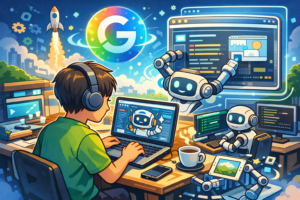
Googleの進化、最近ちょっと加速しすぎじゃないですか?Gemini 3、画像生成(いわゆるノバナナ系)、Notebook系の進化、デザイン生成AIなど、次々に「実務で使える」ラインを超えてきています。
そして今回登場したのが 「Google Antigravity(アンチグラビティ)」。
結論から言うと、**知識ゼロでも自然言語でコーディングが進み、しかも“動作確認までAIがやる”**のが強烈です。
この記事では、動画内容を元に 概要・特徴 → ダウンロード方法 → ハンズオン(ECサイト制作) → 使って分かった注意点まで、まとめて解説します。
Google Antigravityとは?特徴と概要
AIファーストの「次世代プログラミング環境」
Antigravityは、いわゆるエディタ(VS CodeやCursorのようなもの)の枠を超えて、AIが主役の開発環境として設計されています。
料理で例えるなら、プログラミング環境は“システムキッチン”。
「カレー作りたい」と言えば、材料準備から調理まで一気に進むイメージです。Antigravityはまさにそれで、“作りたいもの”を言語化するだけで、必要なファイル作成〜起動まで走ります。
名前の意味:重力(負担)をなくす
Gravity=重力、Anti=なくす。
つまり、エンジニアにのしかかる 実装作業という重たい負担(重力)を減らすというニュアンスが込められています。
搭載AI:最新のGemini 3
内部のエージェントには Gemini 3 が搭載。
「自然言語で指示 → 実装」だけでなく、後述するように 実行・動作確認(テスト)まで含めて進めるのがポイントです。
従来の開発AIと何が違う?(Copilot系との決定的な差)
従来の開発AIは、基本的に人間が主導で、AIは“補助”でした。
Copilotという言葉自体が副操縦士(サブ)です。
一方、Antigravityは AIがメインで動き、人間は指揮官になります。
- 作業の主役:AI(人間はディレクション)
- 作業範囲:計画 → 作成 → 実行 → テスト → 修正 まで自律的に進行
- 操作感:自然言語で指示し、出来上がりを確認して微調整
「AIもここまで来たか…」を体感しやすいタイプのツールです。
具体的に何ができる?機能まとめ
1)自立型エージェント(ファイル作成〜起動まで)
「〇〇なチャットアプリを作って」などの指示だけで、必要なファイルを一通り生成。
場合によっては 環境構築〜サーバー起動まで行います。
2)Chrome統合の“ブラウザ操作”+自動テスト
ここがAntigravityの強烈なところ。
Chromeブラウザが統合されていて、AIが作ったものをその場で起動し、AI自身が動作確認までします。
従来だと
- 生成物を自分で開く
- 動かしてみる
- 修正点をコピペして直す
が必要でしたが、その往復が短くなります。
3)透明性の確保(ブラックボックスになりにくい)
「計画中」「実装中」「テスト中」など、今AIが何をしているかが見える設計。
途中経過を追えるので、置いてけぼりになりにくいのも良い点です。
導入手順:ダウンロード方法・初期設定
1)公式サイトからダウンロード
公式サイトにアクセスすると、右上に Download があり、Mac/Windowsを選べます。
Macは Apple Silicon かどうかも選択できるので、自分の環境に合わせてDLします。
2)インストール(Macの場合)
ダウンロードしたファイルを開き、アプリのアイコンをアプリケーションフォルダへドラッグ。
これでインストール完了です。
3)初回起動とセットアップ
起動すると「開いてもいいですか?」が出るので開く。
セットアップは基本 Next で進めればOKです。
- Start Fresh(新規開始)を選択
- ダークモード/ライトモードを選択(好みでOK)
- そのままNextで進行
- Googleアカウント連携を実施
最後にChrome拡張のセットアップが走るので、少し待てば完了。
プロンプト入力欄が出てきたら準備OKです。
ハンズオン①:スタバ風ECサイトを“指示1行”で作ってみる
開発環境でやることはシンプル。
入力欄にこう入れます。
「スタバみたいなコーヒーのECサイトを作って」
するとAntigravityが「考え中」になり、プロセスを開くと 今何をしているかが見えます。
例:
- デザインシステム(カラー、フォント、ベーススタイル)
- ヘッダー、ナビ、ヒーローセクション、フッター
- 各ページ作成(ホーム、メニュー、カード等)
- レスポンシブ確認
タスクが完了すると、ワークスルー画面に移り Accept All を押す流れ。
その後、自動でブラウザが立ち上がり、プレビューで確認できます。
実際、ボタンのホバー演出やメニューなども生成され、15分かからず“それっぽいECサイト”が完成します。
ただし、初回生成は「見た目は良いが機能が未実装」になりやすく、たとえば
- カート追加がうまく動かない
- 一部ページが “Coming Soon”
- 画像が壊れる
などは起こりえます。ここから改善指示を出していくのが前提です。
ハンズオン②:ログイン追加&カート追加を指示(改善ループ)
次に、同じプロジェクトに対して指示を追加します。
「ログインをできるようにして、実際に商品をカートに追加できるようにして」
数分待つとアップデートされ、再度サイトを触ると
- コーヒー商品を押すと カート数が増える
- サインインボタンで ログイン画面が生成される
といった改善が入ります。
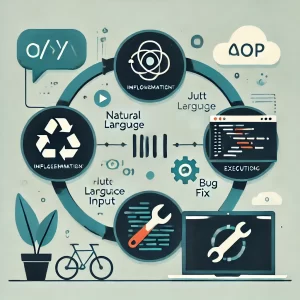
この「自然言語 → 実装 → ブラウザで検証」ループが速いのがAntigravityの旨みです。
ハンズオン③:欲張ると抜けが出る(現時点の注意点)
さらに指示を増やして、
「カート追加後のページ作成と会計をできるようにして。商品にフードも5つ追加して」
のように“まとめて指示”すると、一部が抜けることがあります。
動画例でも「フード追加」が反映されない場面がありました。
ここから言えるコツはシンプルで、指示は欲張らず、1テーマずつ刻む方が安定します。
とはいえ、チェックアウトページの作成や合計表示など、ちゃんと実装が進むケースもあり、改善の精度はかなり高めです。
クリスマス風デザインもできる(ページごとの装飾指示)
最後に、リワードページを追加しつつ、
「デザインをクリスマスを感じられる華やかなページにして」
と指示すると、色味がクリスマスカラーになったり、雪が降る演出が入ったりします。
ただし、ボタン導線(Join Nowなど)が未接続になることもあるため、ここも追加指示で詰めていくのが現実的です。
結論:Antigravityは“実務で使えるAIエージェント”の入り口
これまでのAIエージェントは「すごいけど実務は厳しい」が多かったのに対し、Antigravityは 実務の開発フローに寄せてきた印象が強いです。
- 自然言語で制作が進む
- ブラウザ統合で動作確認までAIが回す
- 途中の作業が可視化される
- ただし、複数指示は抜けが出るので刻むのがコツ
無料で試せる範囲があるなら、早めに触っておく価値は高いと思います。
Web制作、LP、簡易EC、プロトタイプ作成あたりは特に相性が良いです。
よくある質問(FAQ)
Q. 本当に初心者でも使えますか?
A. “コードを書く”というより、“作りたいものを言語化する”のが中心なので、初心者でも触れます。ただし最終的な品質を詰めるには、最低限のWeb用語(ヘッダー/フッター/レスポンシブ等)があると早いです。
Q. いきなり完璧なサイトができますか?
A. 見た目はかなり良いものが出ますが、機能(カート、導線、ページ遷移など)は追加指示で育てる前提が現実的です。
Q. 指示のコツは?
A. 一気に盛らずに「ログイン」「カート」「チェックアウト」など 1テーマずつ。抜けたらその部分だけ追加で指示、が安定します。