🔍 はじめに:ついに登場!Googleの「AIエージェント開発基盤」
Googleは新たなAI自動化ツール
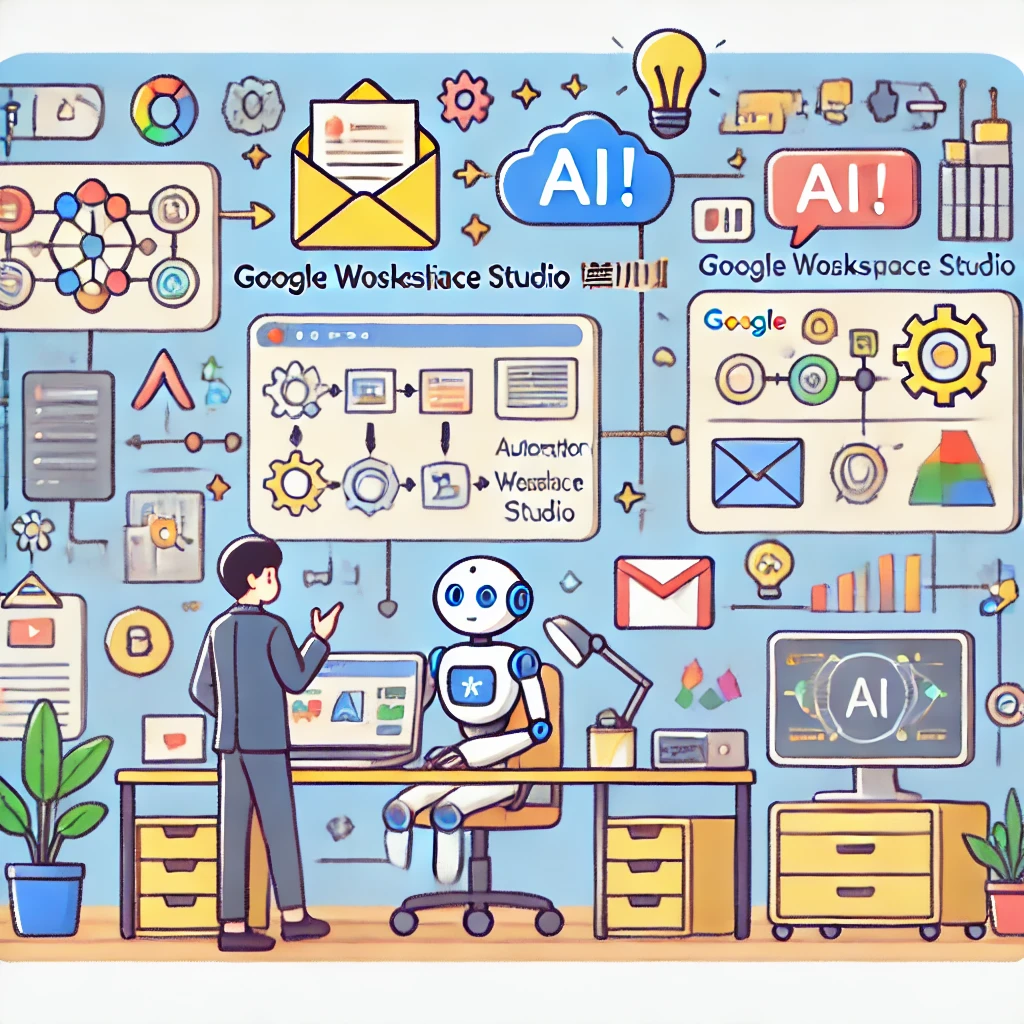
「Google Workspace Studio(旧Flow)」を発表しました。
このツールを使えば、Gmail・スプレッドシート・カレンダー・ドキュメントなど
Google Workspaceの各サービスをAIでつなげて自動化できます。
例えば:
- 毎朝、自動で最新のGeminiアップデートを収集してチャット通知
- 受信メールをAIが要約 → シートに自動記録
- 会議後の議事録をAIが要約して共有
まさに「AI秘書が社内に1人いるような世界」を簡単に作れるツールです。
💡 Google Workspace Studioとは?
一言で言うと、
AIエージェントをノーコードで作れる開発ツール。
これまでメールやスプレッドシート、カレンダーを手動で連携していた作業が、
Studioを使えば「ブロックをつなぐだけ」で自動化できます。
🎯 できることの一例
| トリガー | AI処理 | 出力 |
|---|---|---|
| 新しいメールを受信 | Geminiで内容要約 | スプレッドシートへ記録+チャット通知 |
| 会議の文字起こし完了 | GeminiでToDo抽出 | ドキュメントに自動記載 |
| フォーム送信 | AIで内容チェック | 不備があればメールで再通知 |
⚙️ Google Workspace Studioの基本構造
Studioでは「トリガー」「ブロック」「変数」の3要素を理解すればOKです。
🧩 ① トリガー(Trigger)
処理の起点になるイベントです。
例:
- 毎朝9時に自動実行(スケジュール)
- 特定のメールを受け取ったとき(Gmail)
- 会議開始の10分前(カレンダー)
- フォーム送信(Googleフォーム)
🔧 ② ブロック(Block)
AIやアプリが行う「処理」の単位。
例:
- Geminiに要約を依頼
- チャットに通知
- シートに書き込み
- ドライブに保存
🧠 ③ 変数(Variable)
前の処理で得たデータを、次の処理に渡すための「橋渡し」役。
プログラミングの経験がなくても、Studioならボタン操作で指定できます。
💬 例:「ステップ2で取得したメール本文をステップ3で使う」
これを“変数でつなぐ”のがポイントです。
🪄 使い方①:AIにワークフローを自動で作ってもらう
Studioのすごい点は、AIが自動でフローを設計してくれること。
🧭 例:Geminiアップデート自動通知ボット
- 中央の「+Create from AI」をクリック
- 指示文を入力:
> “最新のGeminiアップデートをWebから収集し、要約をチャット通知。スプレッドシートに保存して。” - AIが自動でブロックを組み立ててくれる
- 必要箇所(通知先やシート名)を設定して完了!
これだけで「毎朝10時15分に自動更新されるAIニュース通知」が完成します。
✋ 使い方②:自分でノーコード設計する
慣れてきたら、自分でブロックを組み合わせて設計も可能。
🎯 例:特定のメールを検出→数値データを抽出→スプレッドシートに保存
- トリガー:Gmail(from: noreply@google.com)
- 処理:Geminiで「クリック数・表示回数・新規ページ数」を抽出
- 出力:スプレッドシートに追記
これで、Google Search Consoleの週次レポートを完全自動更新できます。
🧩 ブロック一覧(できること早見表)
| カテゴリ | 機能例 |
|---|---|
| 💌 Gmail | メール送信/ラベル付け/ドラフト作成 |
| 💬 Chat | スペース投稿/通知送信 |
| 📊 スプレッドシート | 行追加/更新/削除/データ取得 |
| 📅 カレンダー | ミーティング作成/参加者追加 |
| 📁 ドライブ | 添付ファイル保存/新規フォルダ作成 |
| 🧠 AI(Gemini) | 要約・分類・抽出・判断・翻訳 |
| 🪄 外部連携 | Asana/Confluence/Salesforce/HubSpotなど |
🧠 変数の理解がカギ!
多くの初心者がつまずくのが「変数」。
でも、仕組みはシンプルです👇
例:「ステップ1=メール取得」 → 「ステップ2=AIで要約」 → 「ステップ3=チャット通知」
このとき、ステップ2で“ステップ1の本文”を使いたければ、変数で呼び出す。
Studioでは右下の「Variable」ボタンから前ステップの情報を選ぶだけ。
コーディング不要で、ドラッグ操作だけでつなげます。
💼 活用ユースケース3選
① 個人の業務効率化
- 未読メールを毎朝まとめてAI要約→チャット通知
- 重要メールのみ自動ラベル付け
- スケジュールベースで「今日の予定+関連資料」をまとめて通知
② チームコラボレーション
- 会議開始30分前に関連資料をAIが要約してチャット投稿
- 会議終了後、文字起こしをAIが分析→ToDo抽出+シート保存
- チャット内でメンションされたら、AIが提案や補足を自動返信
③ 業務プロセス自動化
- フォーム申請内容をAIでチェックし、不備があれば再通知
- 顧客対応チャットをAIが分類し、FAQを自動更新
- 社内問い合わせをAIが初期対応→担当者へ振り分け
⚠️ 注意点と制限
🔒 セキュリティリスク
- AIが自動でメールを読むため、誤送信・機密漏えいには要注意
- 最初は「自分宛て」「限定フォルダ」など小さく始めるのが鉄則。
📏 現時点の制限(2025年)
| 項目 | 制限内容 |
|---|---|
| 作成可能エージェント数 | 最大100個 |
| Gmailトリガーエージェント | 最大25個 |
| ステップ数/1エージェント | 最大20ステップ |
| 実行回数 | 24時間ごとにリセット |
🧭 導入手順まとめ
- 管理者が「生成AI for Workspace」をアルファ版ONにする
- Gmail左メニューの「Flow」アイコン → 「Do more with Studio」をクリック
- 新規作成(AI作成 or 自作)
- テスト実行 → 「Turn on」で自動運用開始
🎓 導入のコツ:スモールスタート → チーム展開へ
Google Workspace Studioはとても強力ですが、
いきなり全社導入すると混乱しやすいです。
✅ 最初は「個人の効率化」から始める
✅ 使えそうなフローを定例会で共有
✅ 興味あるメンバーと勉強会を開く
この「チーム内で自然に広がる展開」が理想です。
📚 まとめ:AI × ルールベースで“自分専用の秘書”を作ろう!
| 要素 | 内容 |
|---|---|
| ツール名 | Google Workspace Studio |
| 特徴 | Gmail・シート・チャットなどをAIで自動連携 |
| 操作 | ノーコード(ブロックを組むだけ) |
| 対応AI | Geminiシリーズ |
| 費用 | Workspaceユーザーなら無料 |
Studioは、ZapierやIFTTTのようなワークフローツールにAIの力を融合した進化版。
これからの時代、AIを「使う側」ではなく「働かせる側」になる第一歩です。