1. 自動化の流れを理解しよう
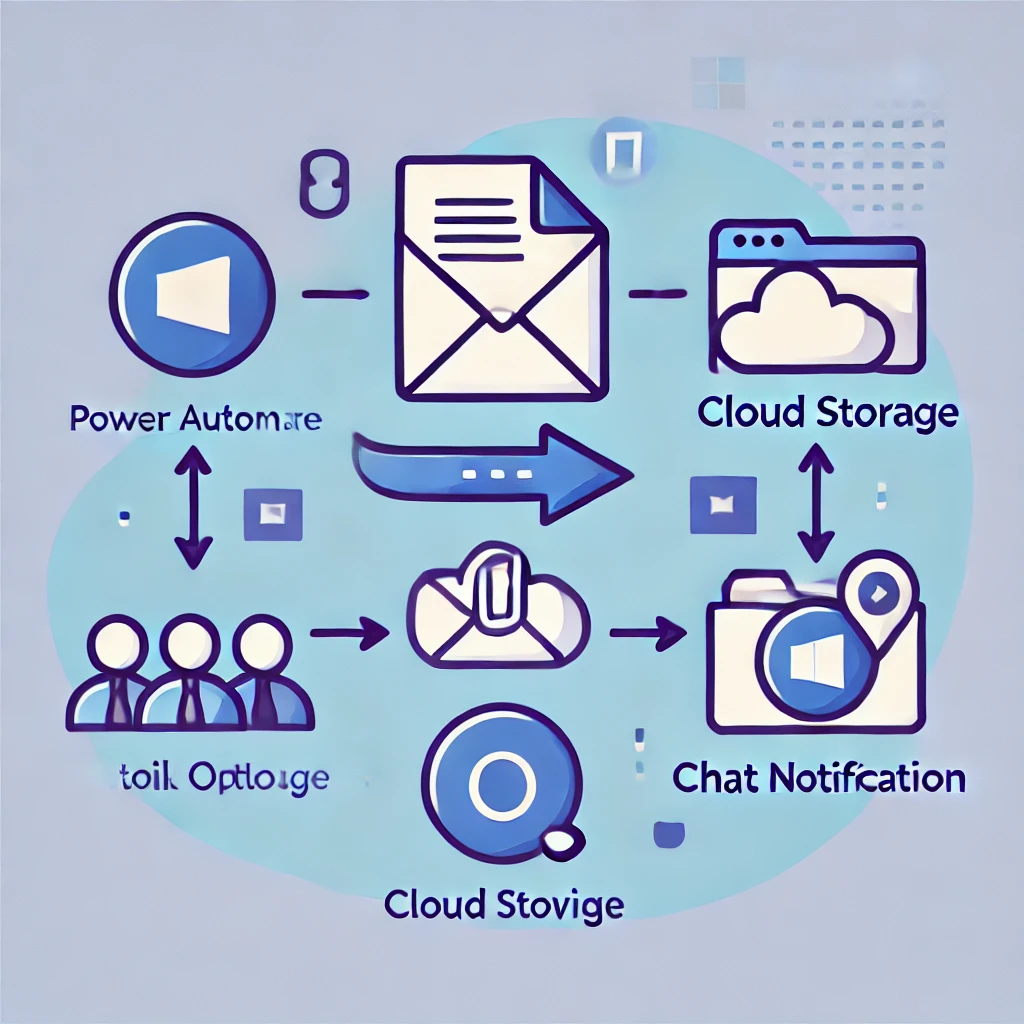
今回作成するのは、次のような流れです👇
新しいメールを受信 → 添付ファイルをOneDriveに保存 → Teamsに通知
このような一連の処理を**「クラウドフロー」**と呼びます。
1回設定してしまえば、今後は自動で動いてくれる仕組みです。
2. 「メール受信」をトリガーに設定
手順①
Power Automateを開き、「+作成」→「自動化したクラウドフロー」をクリックします。
手順②
フロー名を「メール添付ファイル保存」と入力します。
手順③
検索バーに「Outlook」と入力し、
「新しいメールが届いたとき(V3)」 を選択します。
手順④
初回はOutlookアカウントとの接続を求められるので、
Microsoft 365の会社アカウントでサインインします。
3. OneDriveに添付ファイルを自動保存
手順①
次のアクションとして「+新しいステップ」→「OneDrive for Business」を選びます。
手順②
アクション一覧から「ファイルの作成」を選択します。
手順③
- フォルダー パス:保存したい場所を選択(例:
請求書フォルダ) - ファイル名:動的コンテンツから「添付ファイル名」を選択
- ファイルコンテンツ:動的コンテンツから「添付ファイル コンテンツ」を選択
これで、届いたメールの添付ファイルが自動的にOneDriveに保存されます。
4. Teamsで通知を受け取る設定
ファイルが保存されたことをTeamsで通知すれば、保存漏れを防げます。
手順①
「+新しいステップ」→「Teams」と検索します。
手順②
アクションの中から「チャットまたはチャンネルでメッセージを投稿する」を選択。
手順③
以下のように設定します:
- 投稿者:Flowボット
- 宛先:自分のアカウント
- メッセージ:「メール添付ファイルを保存しました。」
保存ボタンを押せば準備完了です。
5. 動作確認をしてみよう
- 自分のOutlookアドレス宛に、添付ファイル付きメールを送信します。
- 数秒後、OneDrive内の指定フォルダーにファイルが自動保存されているか確認。
- Teamsを開き、Flowボットから通知が届いているかをチェック!
すべて成功していれば、自動化完了です🎉
よくある質問(FAQ)
Q1. 添付ファイルがないメールでもフローが動作します。
A. 「添付ファイル付きのみ」にチェックを入れましょう。不要なフロー実行を防げます。
Q2. 保存先をローカルPC(デスクトップ)にしたいです。
A. Power Automate Desktopを使えば可能ですが、クラウドフローの場合はOneDriveやSharePoint上への保存が基本です。
Q3. Teams通知が届きません。
A. Flowボットとのチャットを事前に開いておくか、Teamsの通知設定を確認してみてください。
Q4. 特定の送信者からのメールだけ処理したいです。
A. 「差出人」条件を指定して、必要なメールだけをトリガーにしましょう。