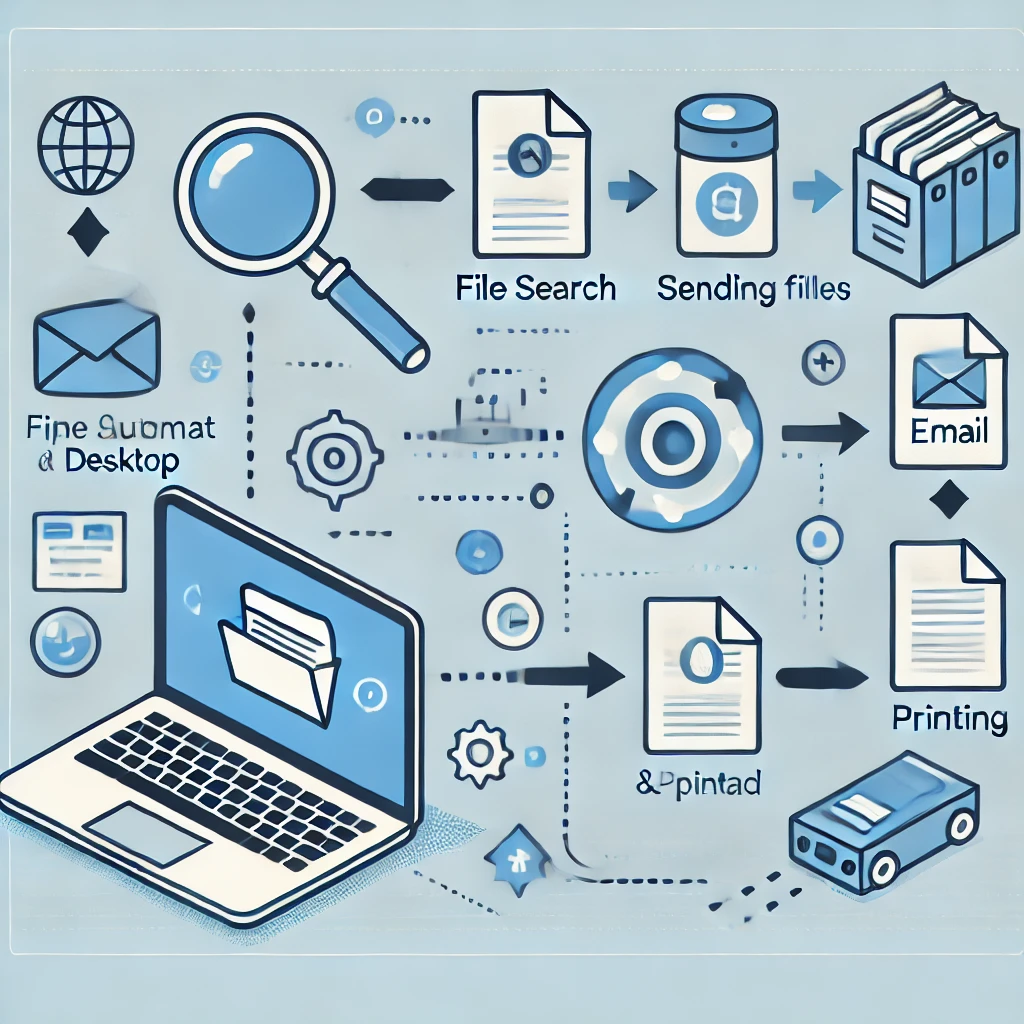
こんにちは!今日は Power Automate Desktop (PAD) を使って、フォルダ内から必要なファイルを自動で探し出し、メール送信や印刷まで行うフローの作成方法を丁寧に紹介します。
毎月の報告書送付や請求書の印刷など、定期的に発生するルーティン業務を自動化できれば、大幅に時間短縮&ヒューマンエラー削減が可能です。
目次
1. 今回作るフローの概要
今回のフローは以下の流れです:
- Excelに記載されたファイル名を基準に、指定フォルダから対象ファイルを検索
- 見つかったファイルをリスト化して保存
- 取得したファイルをメールに自動添付して送信
- 必要に応じて対象ファイルをまとめて印刷
👉 実務でそのまま使える便利な仕組みになります。
2. 前準備
- Excelファイル(検索対象のファイル名一覧をA列に記載)
- 検索対象のフォルダ(例:
ドキュメント\Test\さらにTest) - Outlook または Gmail アカウント(メール送信に使用)
3. フロー作成手順
(1) Excelから検索対象リストを取得
- Excelを起動アクションで対象のExcelを開く
- Excelインスタンスを保存し、後続処理の対象に設定
- ワークシートから最初の空の行・列を検出
- ワークシートから読み取りで、A列の2行目~最終行まで取得
👉 これで「必要なファイル名一覧」が変数に格納されます。
(2) 検索結果を格納するリストを作成
- 新しいリストの作成 アクションを追加
- 名前を
TargetFilesとし、後で検索結果を格納する箱を用意
(3) Excelの内容をループ処理
- For each アクションを配置し、Excelデータを1行ずつ処理
- 現在のアイテム (CurrentItem) を使って、検索対象ファイル名を取得
(4) フォルダ内のファイルを検索
- フォルダー内のファイルを取得アクションを追加
- 対象フォルダ:
%Environment.UserName%\Documents\Test\さらにTest
(環境変数を使うと、どの端末でも動作可能) - ファイルフィルター:
*%CurrentItem[0]%*.xlsx
→ ファイル名にExcelの値を含み、拡張子が.xlsxのものを抽出
- 対象フォルダ:
- リストに項目を追加アクションで、見つかったファイルを
TargetFilesに格納
👉 これにより、Excelに書かれた全てのファイル名に対応する実ファイルがリスト化されます。
(5) メール送信処理
方法①:SMTPサーバーを利用(Gmailなど)
- SMTPサーバーを使ってメールを送信アクションを追加
- 設定例(Gmailの場合):
- サーバー:
smtp.gmail.com - ポート:465
- ユーザー名:自分のメールアドレス
- パスワード:Googleで発行したアプリパスワード(2段階認証が必要)
- 添付ファイル:
TargetFiles
- サーバー:
方法②:Outlookを利用(簡単・推奨)
- Outlookを起動 → Outlookインスタンスを保存
- Outlookからメッセージを送信アクションを追加
- 宛先、件名、本文を設定
- 添付ファイルに
TargetFilesを指定
👉 Outlookを利用する方がセキュリティ制約が少なく簡単です。
(6) まとめて印刷(オプション)
- ドキュメントを印刷アクションを追加
- 印刷対象に
TargetFiles[Index]を指定 - ループで全件印刷可能
👉 毎月の請求書や報告書をまとめて印刷する場合に有効です。
4. 実行例
- Excelに「顧客A報告書」「顧客B報告書」と入力
- フローを実行すると、指定フォルダから該当ファイルを探してリスト化
- リスト化したファイルを自動でメール添付し、担当者へ送信
- 必要に応じて全件をまとめてプリンタに出力
5. まとめ
今回のフローで学べること:
✅ Excelのデータをもとにファイルを検索
✅ フォルダ内のファイルを自動抽出&リスト化
✅ 自動でメール添付&送信
✅ 必要ならまとめて印刷
こうしたフローを組み合わせることで、報告書送付・請求書処理・定期的な印刷業務 を完全自動化できます。
📌 応用アイデア:
- フォルダ内の最新ファイルだけを送信
- ファイルをZip圧縮して送付
- Teamsチャットへ自動通知