目次
はじめに
フォルダの中に「PDF、Excel、画像、テキスト…」と様々なファイルが混在していて、探すのに時間がかかることはありませんか?
そんな時に便利なのが Power Automate Desktop (PAD) を使った自動整理フローです。
この記事では、拡張子ごとにサブフォルダを作成し、自動で仕分ける処理 をPADで実現する手順を、初心者向けに丁寧に解説します。
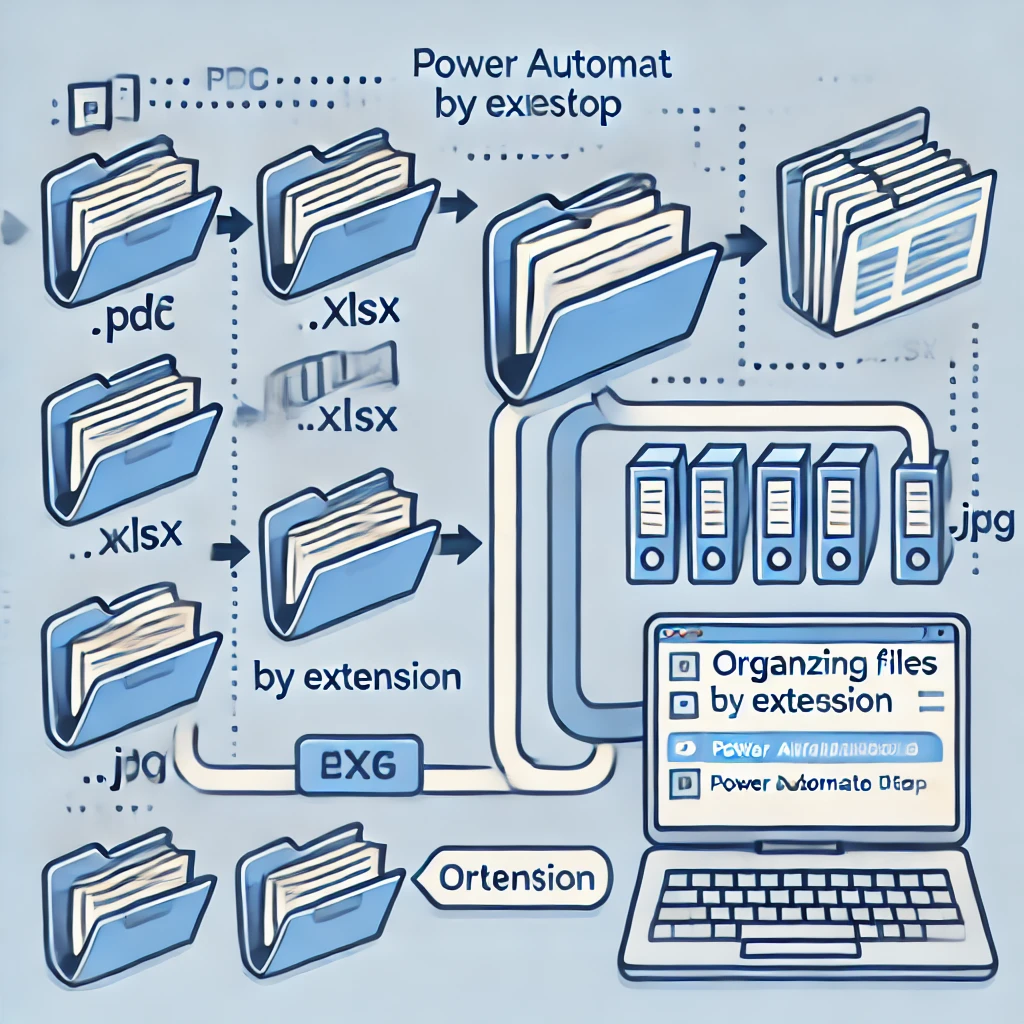
今回作るフローのイメージ
- 入力フォルダ(整理したいファイルがある場所)を指定
- 出力フォルダ(整理後のファイルを保存する場所)を指定
- ファイルを読み取り、拡張子ごとに自動的にサブフォルダを作成
- その中へファイルを移動
👉 例えば、report.pdf → /Output/pdf/、data.xlsx → /Output/xlsx/ のように整理されます。
フロー作成手順
1. 新しいフローを作成
- PADを起動し、「新しいフロー」をクリック
- フロー名を「拡張子ごとにファイル整理」と入力して作成
2. 入力変数を作成(整理対象フォルダ)
- アクション検索で「フォルダー」と入力
- 「フォルダー内のファイルを取得」 を配置
- 「フォルダー」欄に直接パスを書くのではなく、入力変数 を作成
- 変数名:
InputFolder - 種類:テキスト
- 説明:整理対象フォルダを指定してください
- 変数名:
👉 これでフロー実行時に「どのフォルダを整理するか」を指定できます。
3. 出力変数を作成(整理後の保存先フォルダ)
同じように、出力先フォルダ用の 入力変数 を作成します。
- 変数名:
OutputFolder - 種類:テキスト
- 説明:整理後のファイルを保存するフォルダを指定してください
4. 取得したファイルをループ処理
- 「ループ」アクションから For each を追加
- 対象に「ファイル一覧(前のアクションの出力)」を指定
- 各ファイルを CurrentFile という変数に格納
👉 これで「フォルダ内のファイルを1つずつ処理する」仕組みになります。
5. 拡張子ごとにサブフォルダを作成
- 「フォルダーを作成」アクションを追加
- 新しいフォルダを作成する場所に
OutputFolderを指定 - フォルダ名に
CurrentFile.Extensionを指定
👉 例えば .txt の拡張子なら OutputFolder\txt\ というサブフォルダが自動生成されます。
6. ファイルを移動
- 「ファイルを移動」アクションを追加
- 移動元:
CurrentFile.FullName - 移動先:先ほど作成したサブフォルダ
👉 .pdf ファイルは pdf フォルダへ、.xlsx ファイルは xlsx フォルダへ自動で移動します。
実行して確認
- 実行ボタンをクリック
- 入力フォルダと出力フォルダを指定
- 自動で整理され、拡張子ごとにフォルダが作成されていることを確認
👉 100個以上のファイルがあっても数秒で整理完了!
よくある質問(FAQ)
Q1. サブフォルダがすでにある場合はどうなりますか?
既存のサブフォルダがあれば、そのまま利用してファイルだけ移動されます。
Q2. コピーではなく移動ですが大丈夫ですか?
はい。「コピー」アクションに変更すれば元のフォルダに残すことも可能です。
Q3. フォルダ内のサブフォルダも対象になりますか?
「サブフォルダも含める」にチェックすれば可能です。
Q4. 特定の拡張子だけ整理することはできますか?
はい。*.pdf や *.xlsx などフィルターを指定すれば対象を絞れます。