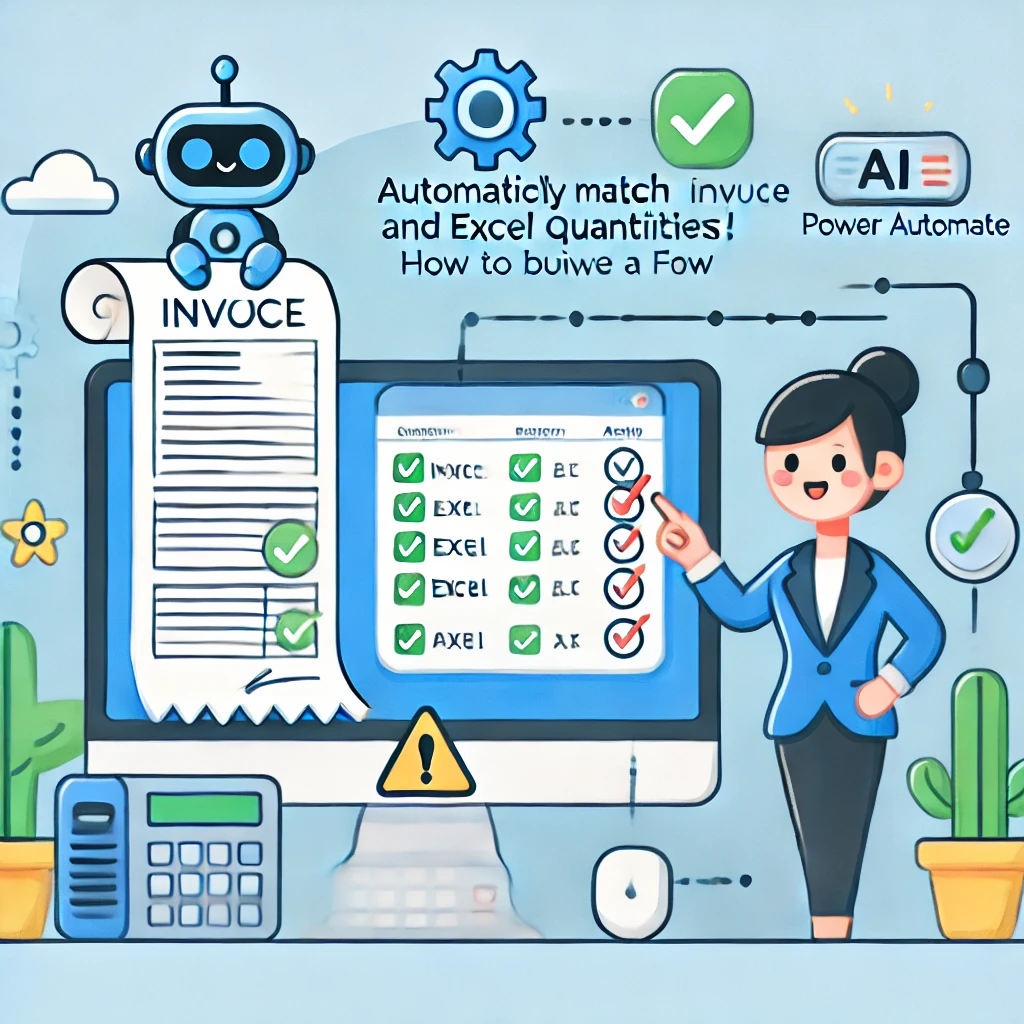
請求書のチェック、手作業でやっていませんか?
毎月届く大量の請求書を手作業でチェックして、「あれ?数量が違う?」なんて目視で探していませんか?
その作業、AI × Power Automateで自動化できます!
今回は、PDF請求書の内容をAIで読み取り、Excelの発注データと照合し、不一致を自動で抽出するPower Automateフローの作り方を初心者向けに解説します。
フロー全体の流れ
やりたいことは、以下のとおりです:
- 請求書(PDF)をAIで読み取る
- Excelに登録してある商品リストと発注データを読み込む
- AIで読み取ったデータとExcelを自動で照合する
- 結果をCSVに出力する(Power BI連携も可)
ステップ①:AI Builderで請求書を読み取るモデルを作成
1. カスタムAIモデルを作る
Power Apps の AI Builder > カスタムモデル > 文書からカスタム情報を抽出 を選びます。
- 最低でも5つの請求書PDFを用意し、AIに学習させましょう。
- 以下の項目を抽出します:
- 商品名(Item)
- 数量(Quantity)
- 単価(Unit Price)
- 金額(Amount)
- 発注番号(PO Number)
- 送料合計(Shipping Total)
2. フィールドとテーブルのタグ付け
AIに項目を正しく認識させるため、PDF上でタグ付けをします。
- 表形式のデータは「テーブル」として設定し、各列(商品名、数量、単価など)を指定。
- 発注番号や送料などは「フィールド」として個別に指定。
👉 ポイント:タグ付け後に「トレーニング」して「公開」すれば、Power Automateで使用可能になります。
ステップ②:Power Automateでフローを作成
1. フローの開始:トリガーを手動に設定
まずは「手動トリガー」でフローを開始します。
※応用でメール添付の自動処理も可能です(やや難易度高め)
- 入力項目に「ファイル(請求書PDF)」を設定
2. AIモデルでPDFを読み取る
アクション:AI Builder > Process documents
- モデル:先ほど作成・公開したAIモデルを選択
- 入力:アップロードされたPDFファイル
- 出力:請求書のデータ(JSON形式)
3. Excelから発注データを読み込む
アクション:Excel Online > テーブル内の行を一覧表示
- データ元:OneDriveまたはSharePointのExcelファイル
- テーブル名:例)
internal_product_table
このExcelには以下の情報があることを前提とします:
| 商品番号(Item) | 発注数量(Expected Quantity) | 単価 | PO番号(PO Number) |
|---|
ステップ③:データを照合してCSV出力
1. 発注番号(PO Number)でフィルタリング
AIモデルの出力からPO番号を取得し、Excelの行をフィルターします。
- アクション:Filter array
- 条件:
ExcelのPO番号=AI出力のPO番号
- 条件:
2. 二重ループで商品ごとの一致確認
フィルター済みのExcel行とAIから取得した商品の行を、**二重ループ(Apply to each)**で回して、1商品ずつ照合します。
- 商品番号が一致するか?
- 数量が一致するか?
3. 結果をCSV文字列に追加
一致・不一致の結果を文字列(CSV形式)でappendします:
商品番号, 発注数量, 請求数量, 一致
A100, 300, 300, true
A101, 202, 200, false
- 一致すれば
true、違えばfalseを出力 - アクション:Append to string variable
4. CSVファイルに結果を書き込む
アクション:
- ファイル内容を取得(Get file content)
- 結果を追記(Update file / Append to file)
事前に**空のCSVファイル(ヘッダーのみ)**を作成しておくと便利です。
よくある質問(FAQ)
Q1. AIモデルの作成には何が必要ですか?
最低5つのサンプル請求書が必要です。項目をしっかりタグ付けすることが成功のカギです。
Q2. 数量だけでなく、価格も比較したいのですが?
AIモデルのトレーニング時に「Unit Price」「Amount」もタグ付けすれば、同様に比較できます。
Q3. CSVをPower BIで使えますか?
はい。出力したCSVをPower BIに接続することで、一致/不一致の可視化ダッシュボードが作れます。
Q4. 無料で使えますか?
AI Builderの使用にはPower Apps または Power Automateの有料ライセンスが必要です。トライアルは可能です。