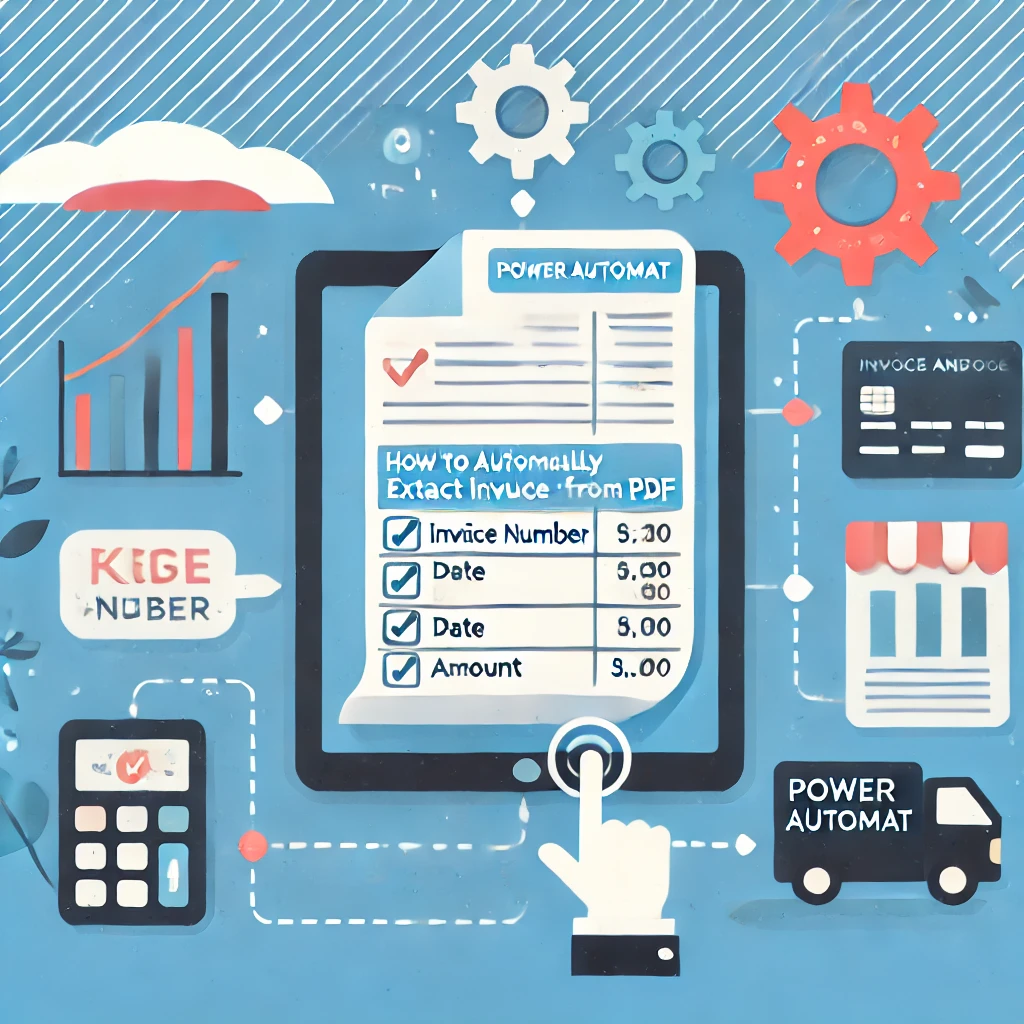
ファイルをドラッグするだけ!請求書のPDFからデータを自動抽出してメールで受け取ろう
手作業で請求書を確認し、金額や日付、宛先を転記しているあなた。
その作業、自動化できます!
Power Automateを使えば、SharePointにアップロードされた請求書(PDF)から必要な情報を自動で抽出し、メールで通知する仕組みを誰でも簡単に作れます。
この記事では、PDFをSharePointに保存 → データをAIで読み取り → メールで通知という流れを、初心者でも迷わずできるように丁寧に解説します。
手順1:自動フローを新規作成する
まず、Power Automateのポータル(https://make.powerautomate.com)にアクセスします。
1.1 「自動化されたクラウド フロー」を作成
- 左側メニューの「作成」をクリック
- 「自動化されたクラウドフロー」を選択
- 任意のフロー名(例:PDF請求書抽出)を入力
- トリガーには「SharePoint – ファイルが作成または変更されたとき(プロパティのみ)」を選びます
※「プロパティのみ」はAIモデルが使いやすくなるのでおすすめです
手順2:監視対象のSharePointフォルダを設定
このフローがどのフォルダを監視するかを指定します。
- SharePointサイトのURLを選択(例:
https://yourtenant.sharepoint.com/sites/accounting) - ドキュメントライブラリ:
Documentsを選択 - 監視したいフォルダパス(例:
/Shared Documents/accounts/invoices/)を指定
これで、指定フォルダにPDFファイルがアップロード or 編集されるたびに自動フローが動きます。
手順3:PDFファイルの中身を取得する
次に、アップロードされたPDFの**中身(バイナリファイル)**を取得します。
- 新しいステップを追加
- 「SharePoint」→「ファイル コンテンツの取得」アクションを選択
- 「ファイル識別子」には、前ステップから取得できる
Identifierを指定します(動的コンテンツから選択可能)
手順4:AI Builderで請求書データを自動抽出
Power AutomateのAI Builderを使うと、請求書フォーマットに特化したAIモデルで日付や金額などの情報を自動抽出できます。
- 新しいステップを追加
- 「AI Builder」→「請求書から情報を抽出」アクションを選択
- 「ファイルコンテンツ」には前のステップで取得したPDFデータを指定
抽出できる主な項目:
- 請求日(Invoice Date)
- 顧客名(Customer Name)
- 金額(Total Amount, Subtotal, Tax)
- 通貨(Currency Symbol)
- 請求書番号(Invoice ID)
- 支払期限(Due Date)など
手順5:抽出したデータをメールで送信する
抽出されたデータをそのままメール通知する設定を行います。
- 新しいステップを追加
- 「Office 365 Outlook」→「メールの送信(V2)」を選択
- 以下の内容を入力:
| 項目 | 設定内容 |
|---|---|
| 宛先 | 自分のメールアドレス or チームアドレス |
| 件名 | 請求書情報の通知など任意の件名 |
| 本文 | 動的コンテンツから以下のように入力 |
例:
cssコピーする編集する請求書番号: @{Invoice ID}
顧客名: @{Customer Name}
請求日: @{Invoice Date}
支払期限: @{Due Date}
合計金額: @{Total Amount} @{Currency Symbol}
※Currency Symbolが重複しないよう、AI Builderの出力を確認して調整してください。
手順6:フローを保存&テストする
ここまで来たら、保存してテスト実行!
- 右上の「保存」をクリック
- 「テスト」ボタン → 手動テストを選択
- 監視フォルダに請求書PDFをアップロード
→ 数秒後、メールで請求書情報が届けば成功です!
よくある質問(FAQ)
Q1. 無料プランで使えますか?
A. AI Builderを使用するためには、Power Automate Premiumライセンスが必要です。
Q2. 自分のPDFに対応してないっぽい。どうすれば?
A. AI Builderの「請求書モデル」は一般的な請求書に最適化されています。独自フォーマットの場合は「カスタムAIモデル」の作成を検討しましょう。
Q3. 抽出結果がうまくいかない…
A. 元のPDFの品質(解像度、テキスト形式)や配置により精度が左右されます。OCR対応PDFか、手入力ではなくテキスト形式になっているか確認しましょう。
Q4. メール以外に出力したい。可能?
A. はい!Excelに記録、Teams通知、承認フローへの接続など、自由にカスタマイズできます。